
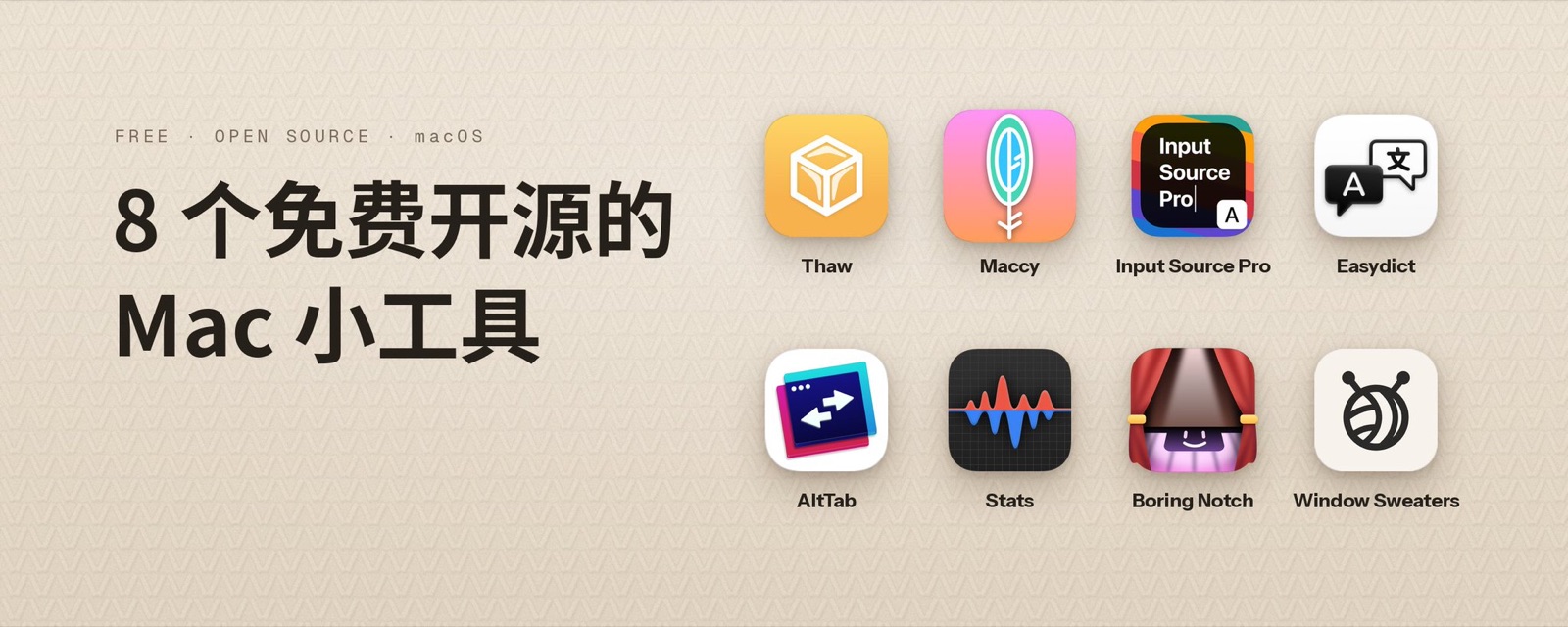
新しいMacを手に入れたら、まず最初に入れておきたい実力派のオープンソース(OSS)ツールを6つ厳選しました。いずれも派手な宣伝はありませんが、日々の作業の小さなストレスを確実に消し去ってくれる名作ばかりです。
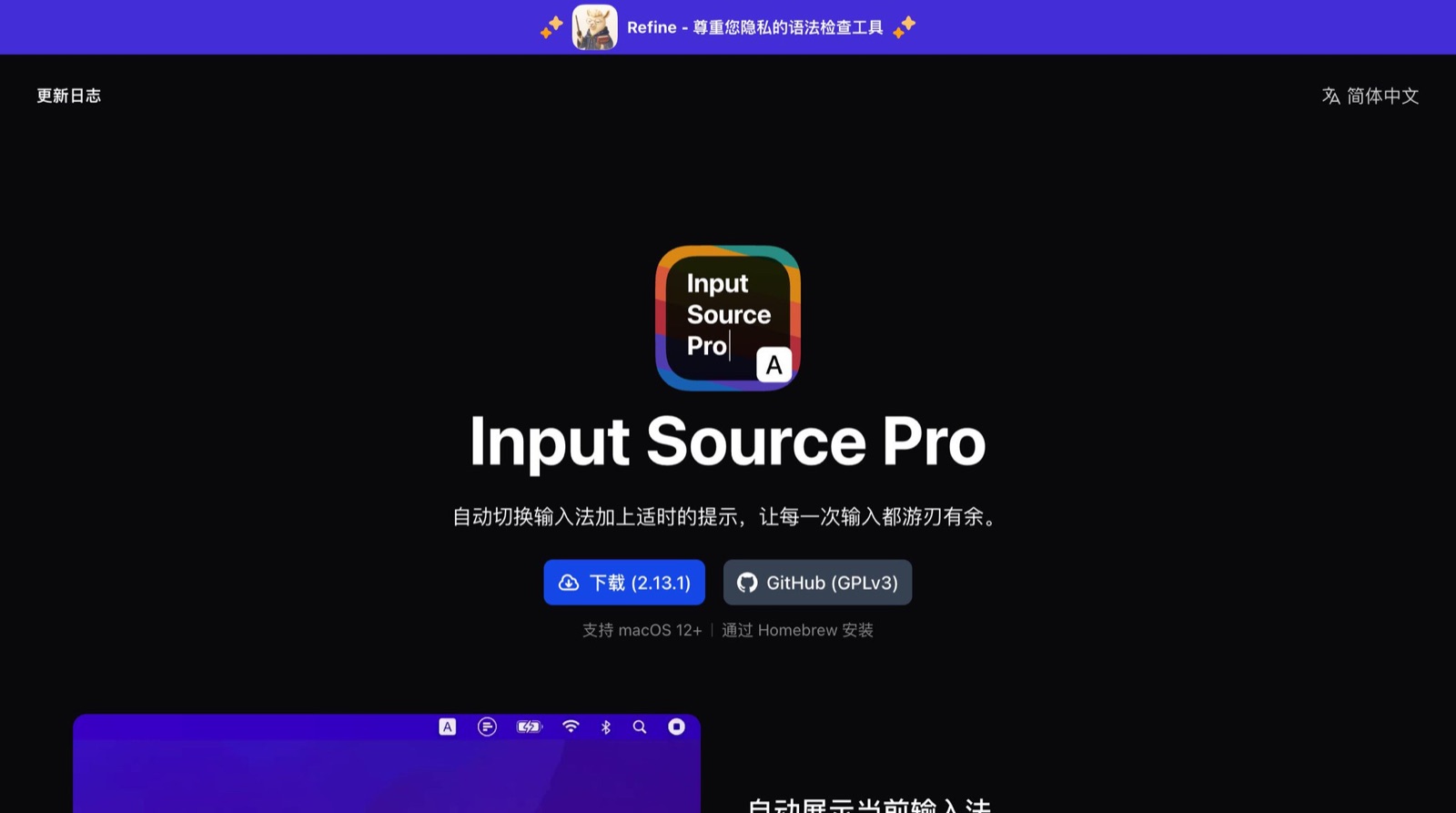
1. Input Source Pro:アプリごとに入力ソース(日英)を自動切替
Macを使っていて最も地味にストレスなのが、「ターミナルを開いてコマンドを打とうとしたら日本語入力になっていた」「チャットに戻ったら英語のままだった」という入力モードの切り替え忘れです。
Input Source Pro を使えば、アプリケーションごとにデフォルトの入力ソースを固定できます。ターミナルを開けば自動で英字入力になり、SlackやLINEに戻れば自動で日本語入力に戻ります。ブラウザ内ではWebサイト(URL)単位での切り替えにも対応。さらに「記号は常に半角で入力する」設定も可能なので、コードを書く際に全角スペースや全角カンマが混入する事故を完全に防げます。
2. Easydict:テキストを選択するだけで即座にポップアップ翻訳
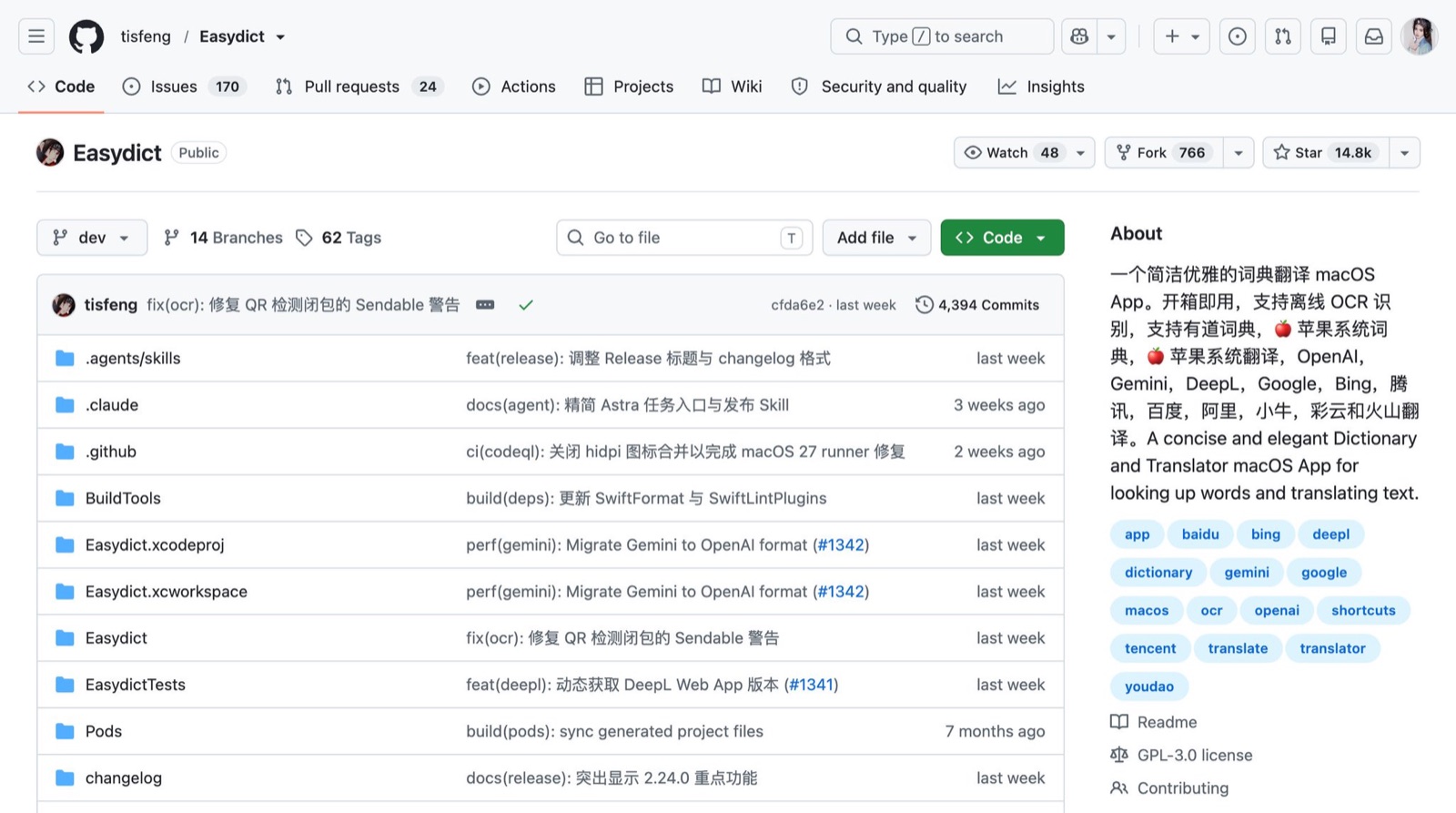
英語の技術ドキュメントや海外のポストを読むとき、調べたい単語や文を選択するだけで瞬時に翻訳窓がポップアップします。スクリーンショットによる画像OCR翻訳にも対応。
最大の特徴は、複数の翻訳エンジンを横並びで同時に比較できる点です。Appleのシステム翻訳、Google、DeepL、OpenAI、Geminiなどの訳文を一覧できるため、どの言い回しが最も自然かをひと目で判断できます。ドキュメントも親切に作られており、導入も極めてスムーズです。
3. AltTab:Windowsスタイルの直感的なウィンドウ切替をMacで再現
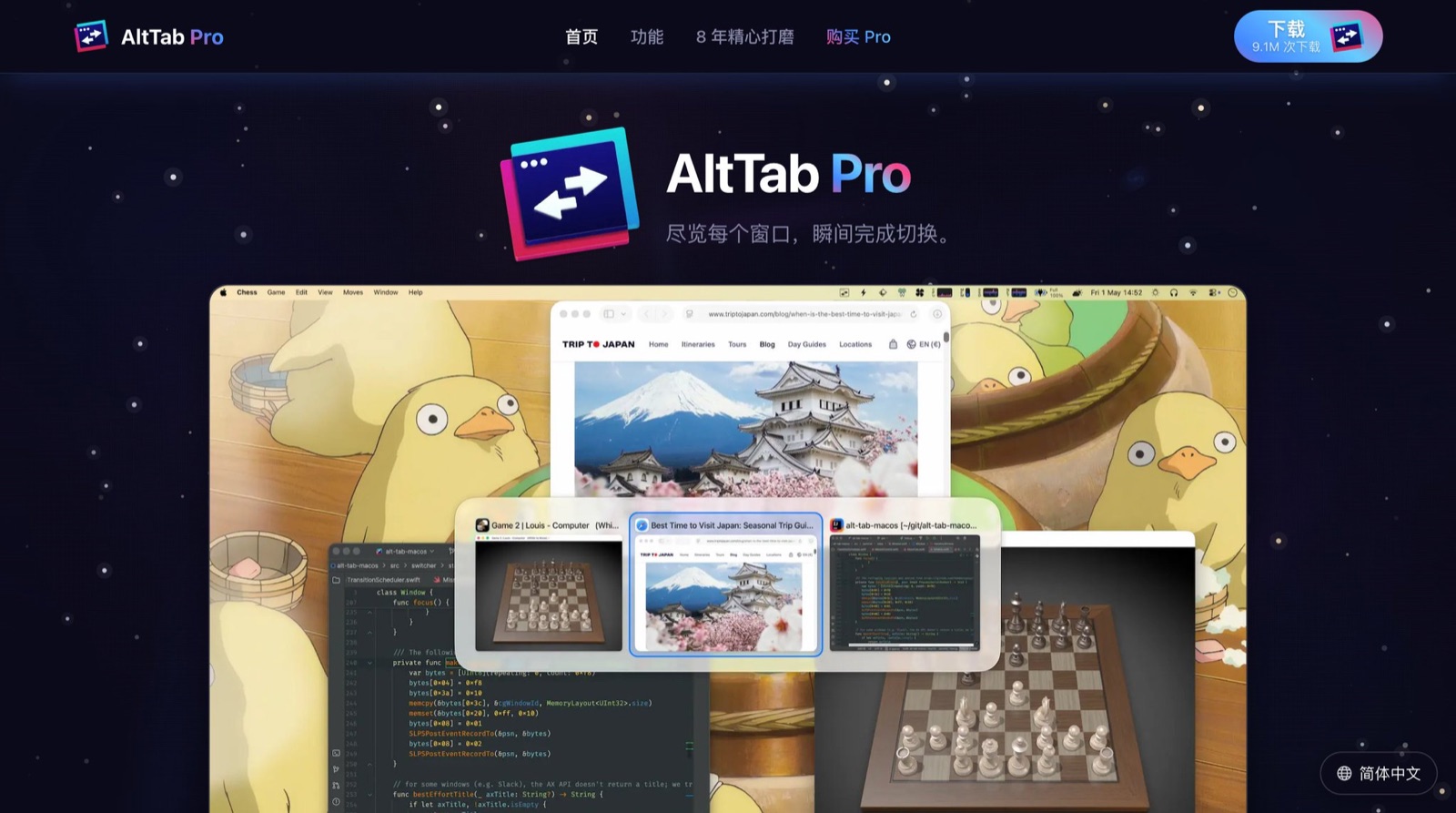
Mac標準の Command + Tab は「アプリ単位」の切り替えしかできず、同じブラウザやエディタで3枚のウィンドウを開いていると目的の画面を探すのに手こずります。
AltTab を導入すると、Option + Tab を押した際に全ウィンドウのリアルタイムサムネイルが一覧表示され、ウィンドウ単位で一発で切り替えられるようになります。WindowsからMacへ移行した人はもちろん、マルチウィンドウで作業する全ユーザーの必須ツールです。
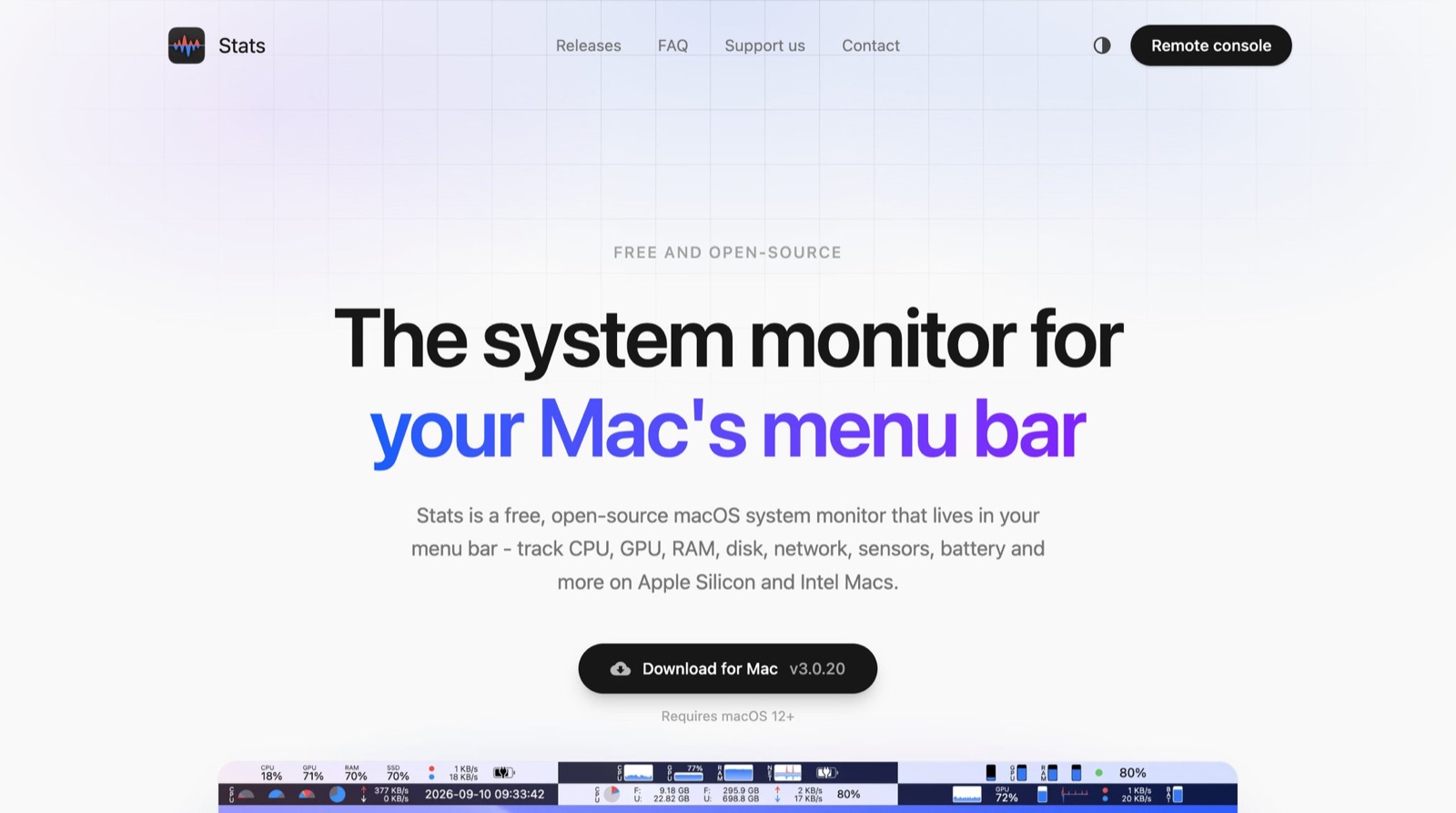
4. Stats:メニューバーでCPU・メモリ・通信速度をリアルタイム監視
CPU使用率、メモリ消費、ディスク容量、ネットワークの上り下り速度、バッテリー残量、本体温度、ファンの回転数をメニューバーにすっきりと常駐表示できます。表示項目は細かくカスタマイズ可能。ローカルLLMを動かしたり大規模プロジェクトをビルドしている最中、「マシンが悲鳴を上げていないか」を一目で把握できます。macOSのアップデート後にアイコンが消えた場合は、システム設定の「コントロールセンター > メニューバー」からStatsを再有効化してください。
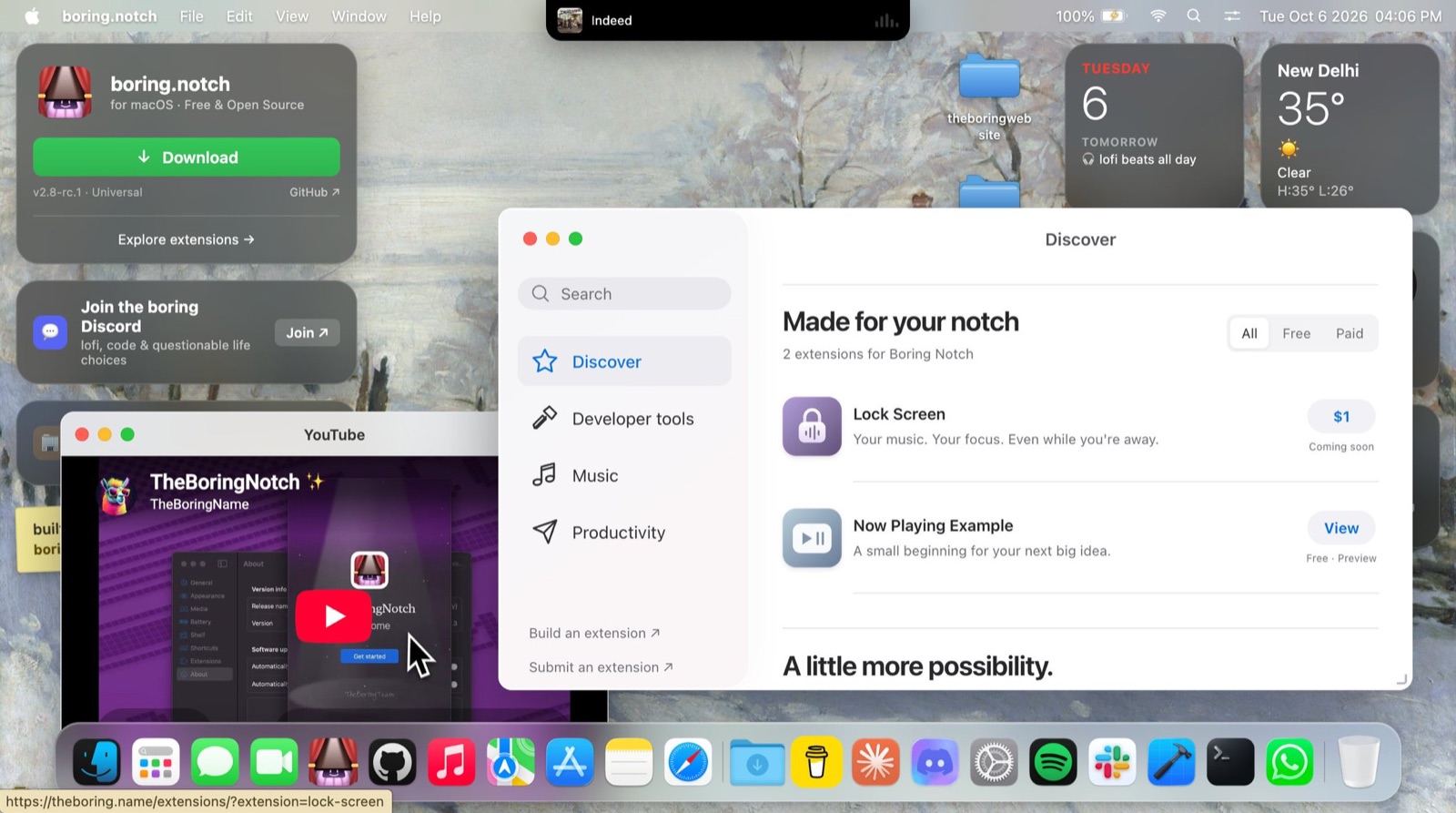
5. Boring Notch:MacBookの「ノッチ」を便利なミニコントロールセンターに変身
MacBookの画面上部にある「ノッチ(カメラの切り欠き)」を有効活用するユーティリティです。音楽再生中はノッチ周辺に再生コントロールと波形ビジュアライザが表示され、マウスホバーするとカレンダーや一時ファイル置き場(シェルフ)が美しく展開されます。シェルフにドラッグしたファイルはそのままAirDropで送信可能。音量や輝度のポップアップ表示もモダンな独自UIに置き換えられます(macOS 14以降対応)。
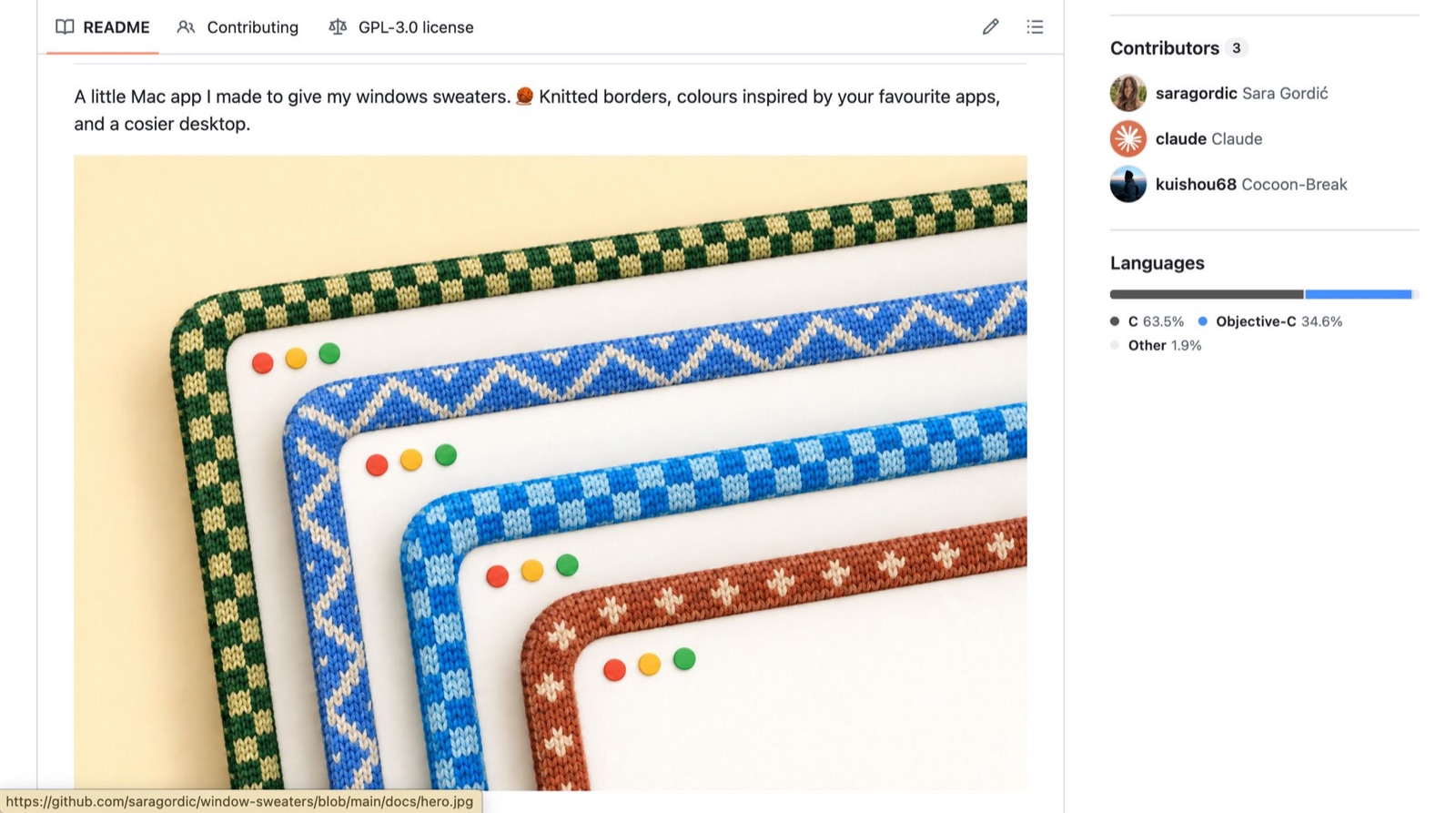
6. Window Sweaters:ウィンドウの枠に温かい「手編みセーター」を着せる
最後の1本は、生産性向上には一切貢献しない「完全な癒やし枠」です。開いているウィンドウの外枠に、まるでニットセーターを編み込んだかのようなカラフルで温かみのあるボーダーをまとわせることができます。メニューバーの毛糸玉アイコンから、編み目のスタイルや線の太さを変更可能。寒い冬の作業環境にちょっとした温もりを添えてくれます。
インストール時の注意点
- アプリは必ず公式サイトや公式GitHubリポジトリからダウンロードしてください(検索エンジンの怪しい非公式再配布サイトは避けましょう)。
- 一部のツールはAppleの公認署名(公証)がないため、初回起動時にmacOSのセキュリティ警告が出ることがあります。その際は「システム設定 > プライバシーとセキュリティ」を開き、「このまま開く」をクリックしてください。
- ウィンドウ操作やテキスト取得を行うツールの多くは「アクセシビリティ権限」が必要です。画面の案内に従ってシステム設定で許可を与えてください。オープンソースであるため、コードの透明性は世界中で検証されています。