

目次
最近、私は自宅で作業する際、Mac上のShadowrocketだけを起動しておき、iPhone側にはプロキシアプリを一切インストールしていません。同一の自宅Wi-Fiに接続した状態で、iPhoneのWi-Fi設定にMacのローカルIPとポート番号を打ち込むだけで、iPhoneの全通信がMacのプロキシノードを経由して快適に抜けていくからです。
これを可能にしているのが、Shadowrocketに内蔵されている**「プロキシ共有(Proxy Share)」**機能です。Mac側の設定方法とiPhoneへの入力手順、さらにはAndroidやSwitch等への応用方法を解説します。
プロキシ共有(Proxy Share)とは?
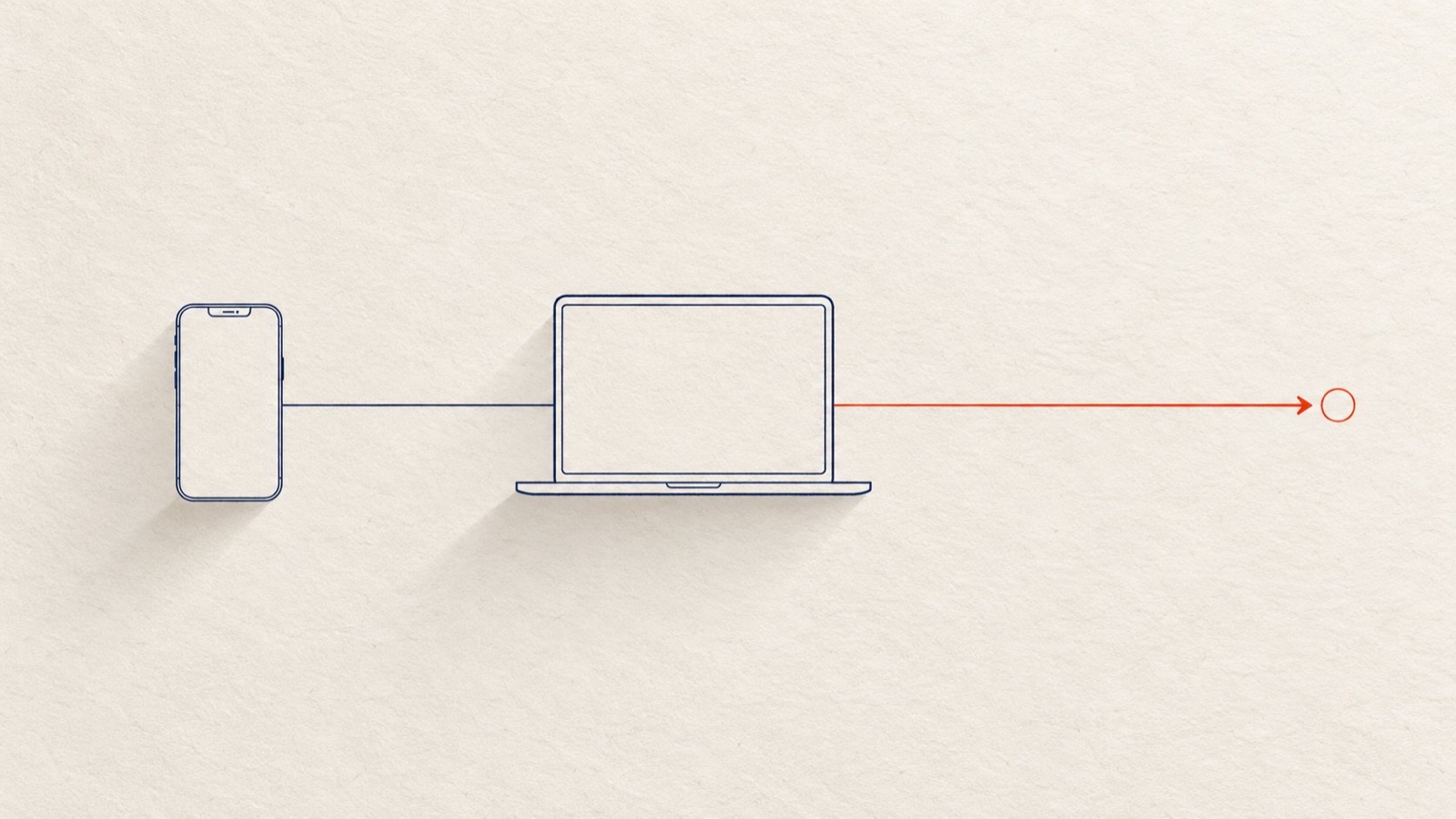
プロキシ共有とは、Shadowrocketが動作しているMacを、ローカルネットワーク(LAN)内の「中継ミニプロキシサーバー」に変身させる機能です。
同一LAN内にある他のデバイスがMacに向けて通信を流すと、Mac上のShadowrocketがあらかじめ設定されたルーティングルール(国内直結・海外プロキシ)に沿ってパケットを代理中継してくれます。
プロトコルはSOCKS5とHTTPの両方に対応。スマホ、タブレット、サブPCはもちろん、Nintendo Switchなどのゲーム機やスマートTVに至るまで、「手動でプロキシを設定できる機器」であればあらゆるデバイスを簡単に越境通信させることができます。
なぜMacからiPhoneへ共有するのか?
- スマホ側にアプリのインストールが一切不要:海外Apple IDを用意してスマホ側にShadowrocketを買い直す手間が省けます。家族のiPhoneや友人のスマホも、設定画面からIPを入れるだけですぐに使えます。
- Wi-Fi設定に紐づくスマートな自動切替:iPhone側のプロキシ設定は「自宅のWi-Fiネットワーク」に対して個別に保存されます。外出してモバイル回線(4G/5G)や別のWi-Fiに切り替わると自動で通常の直接通信に戻り、帰宅して自宅Wi-Fiに繋がれば勝手にプロキシ中継が再開されます。毎回アプリのスイッチをオンオフする煩わしさがありません。
- 常時給電されたMacとの相性が抜群:自宅でクラムシェルモード等で給電されているMacがあれば、最高に安定した常時稼働中継ゲートウェイになります。
ステップ1:Mac側でプロキシ共有を有効にする
-
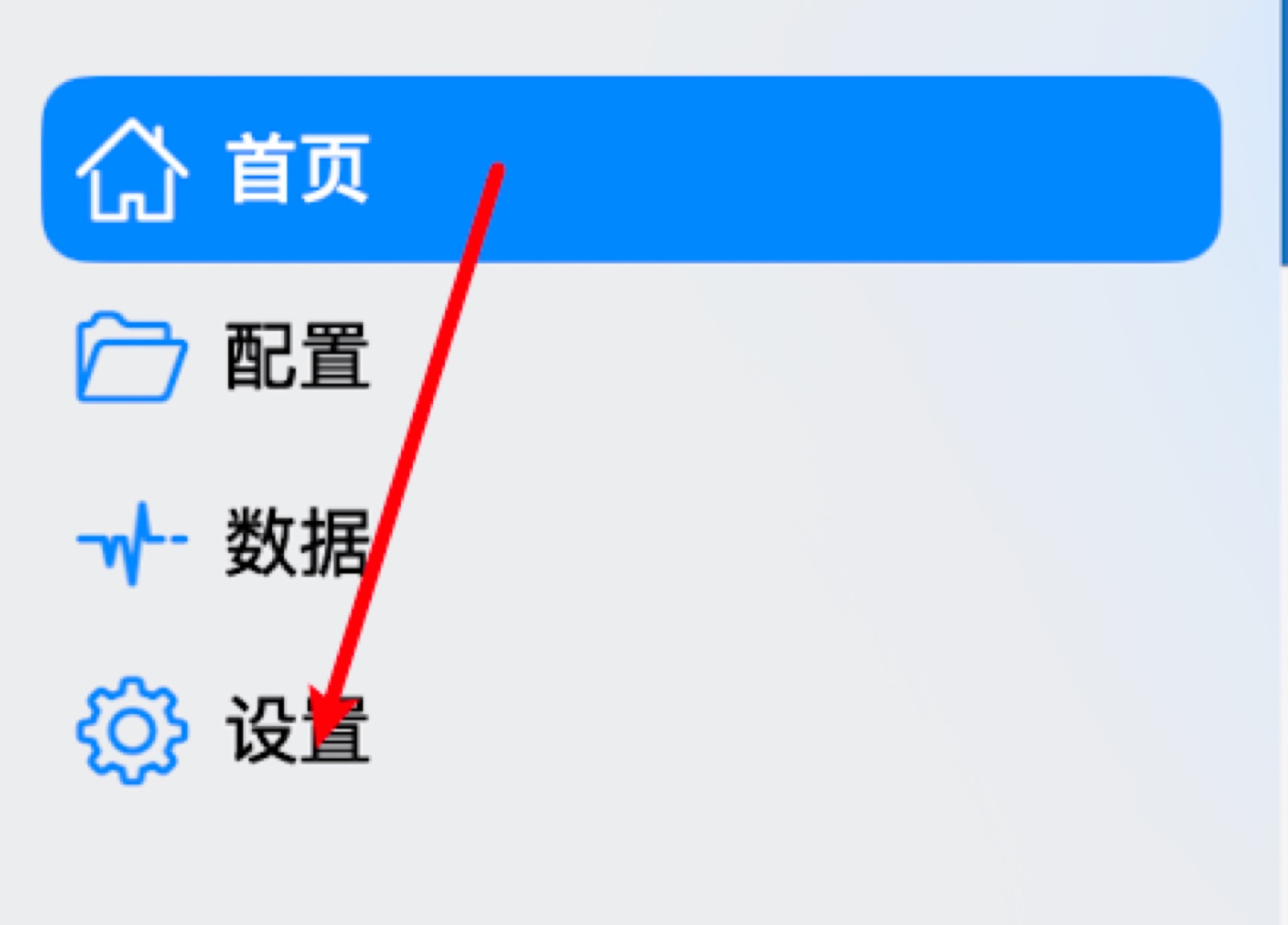
MacでShadowrocketを開き、左メニューの「Settings(設定)」をクリック
-
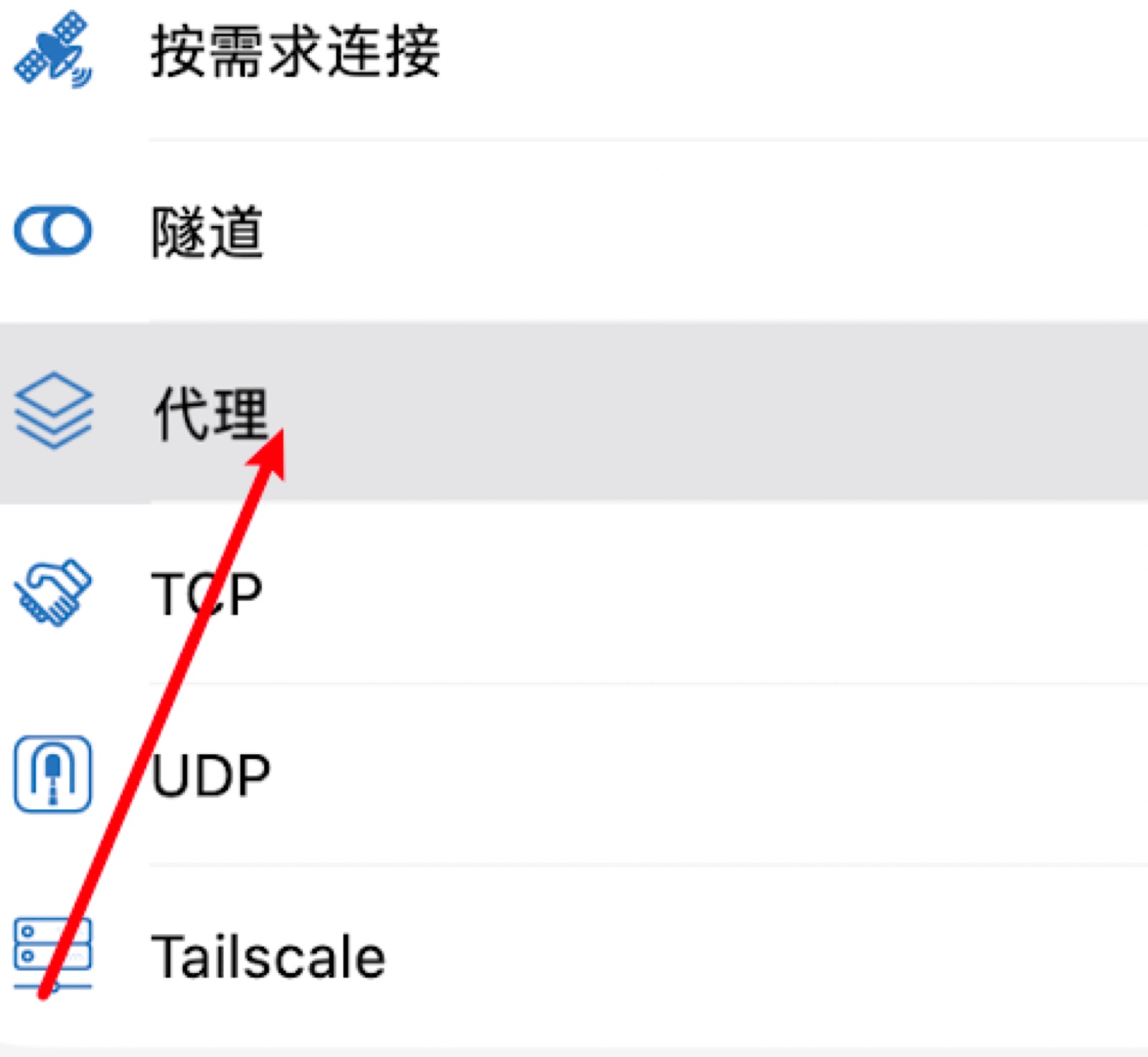
「Proxy」を開く
-
「Proxy Share」をクリック
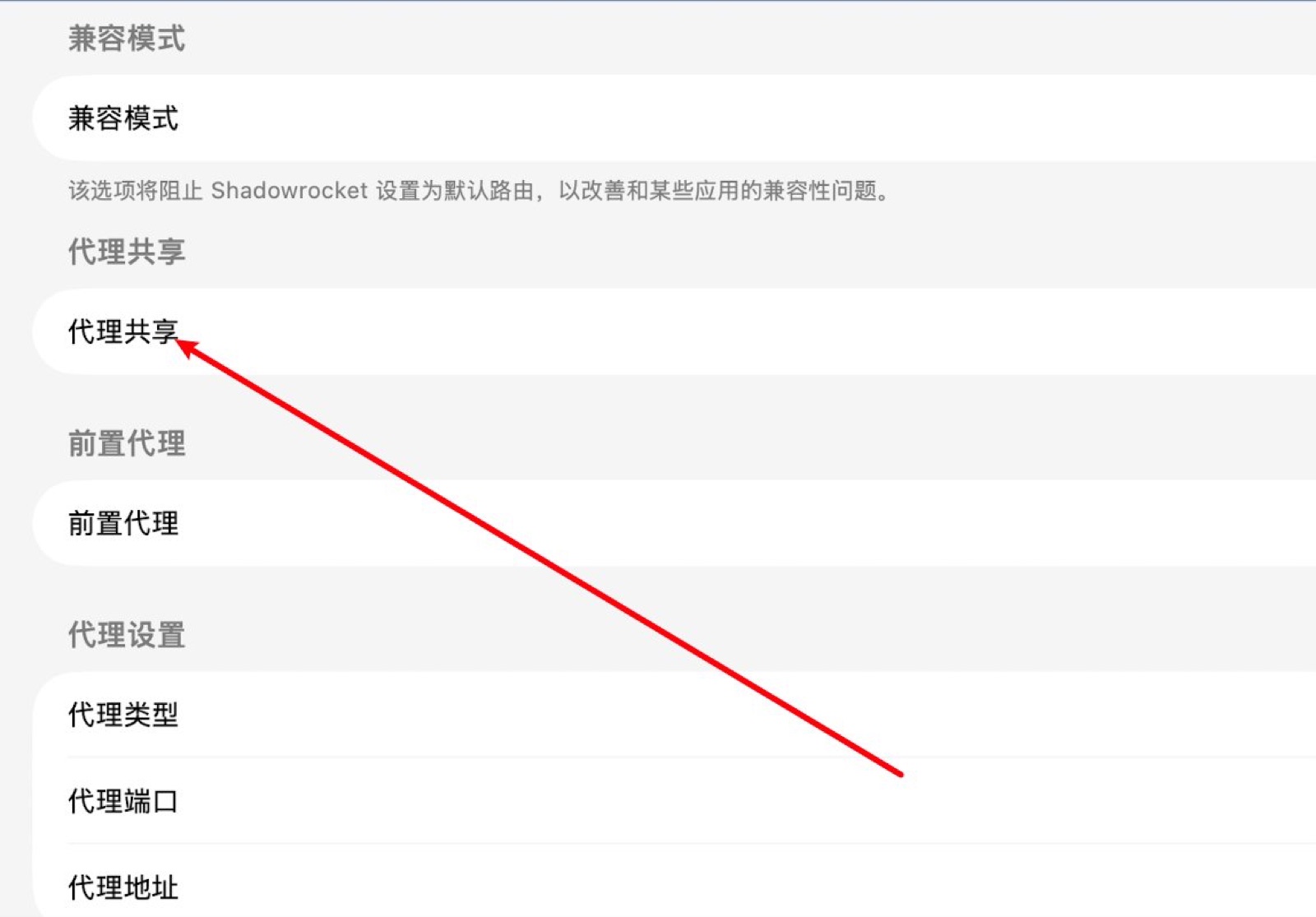
-
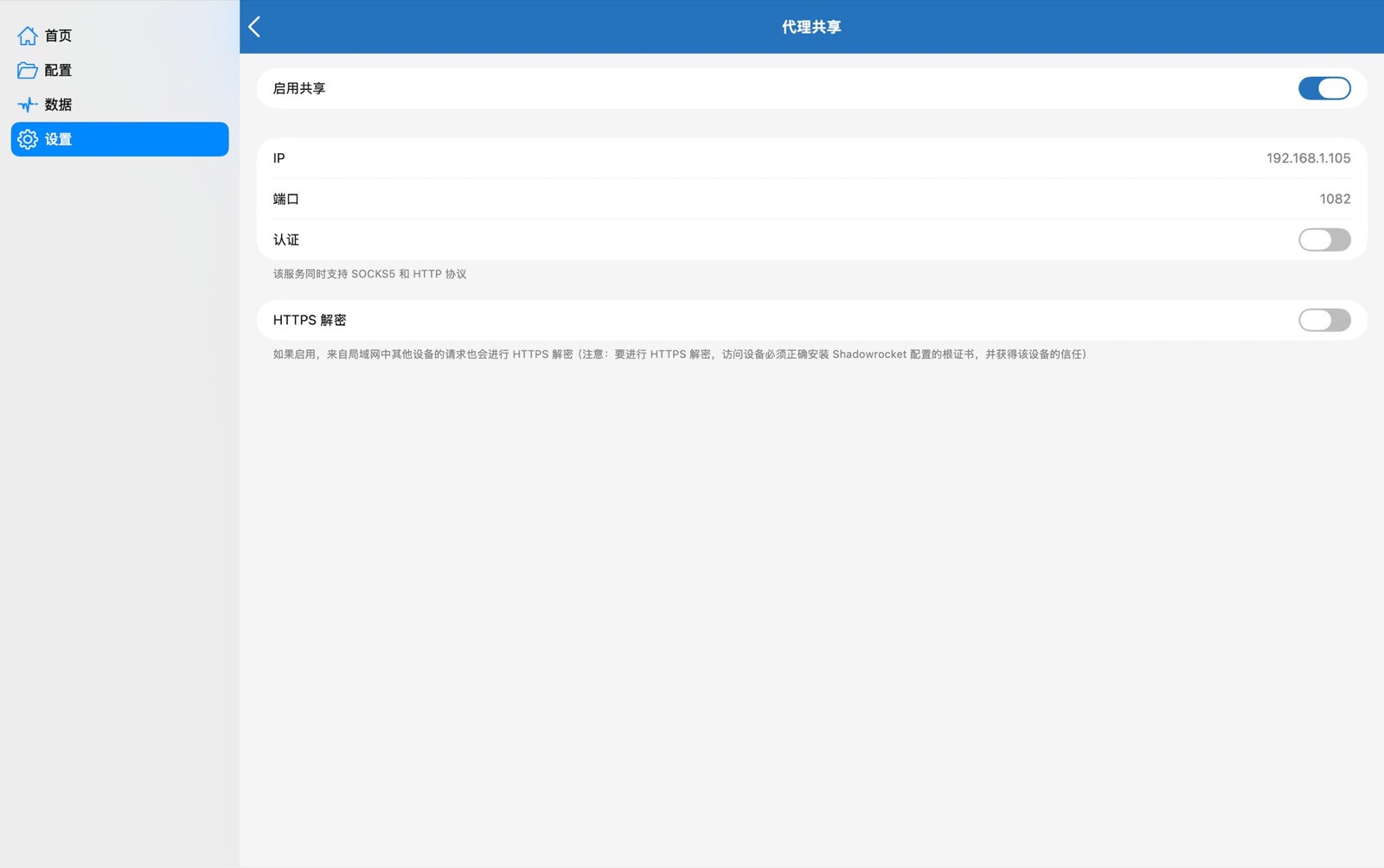
「Enable Share(共有を有効化)」のトグルをオンにします
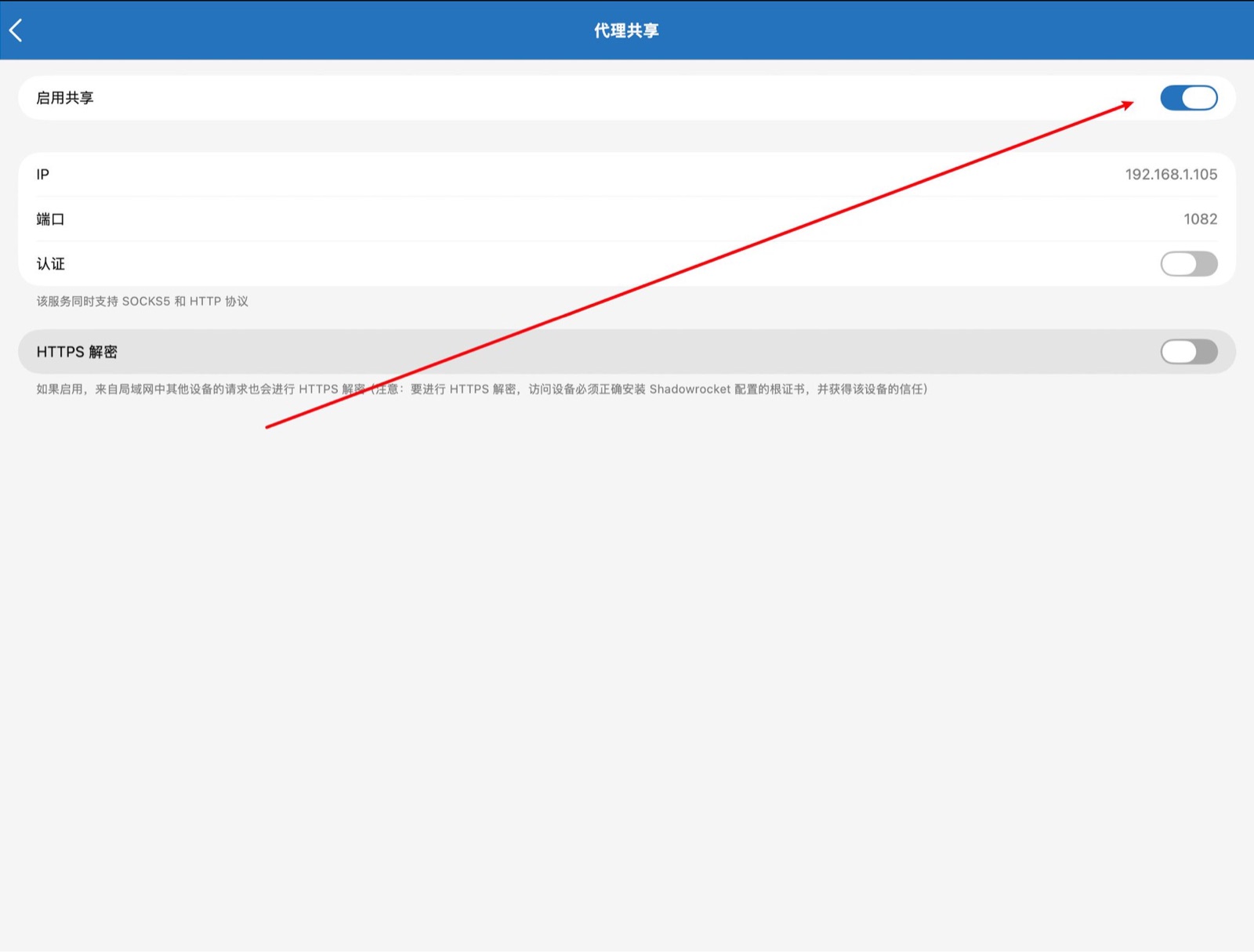
画面にこのMacのローカルIPアドレスとポート番号が表示されます(例:192.168.1.105、ポート 1082)。この2つの数値を控えておきます。
※MacのShadowrocket自体の接続スイッチ(ホーム画面の最上部)が接続中(オン)になっている必要があります。
※Macがスリープに入ると中継が止まるため、システム設定の「バッテリー」または「ディスプレイ」項目で、電源アダプタ接続時の自動スリープを防止しておくと快適です。
ステップ2:iPhone側でプロキシを設定する
※iPhoneとMacが同じWi-Fiに接続されていることを確認してください。
-
iPhoneの「設定」→「Wi-Fi」を開き、現在接続中のWi-Fiの右側にある「(i)」マークをタップ。最下部までスクロールして「HTTPプロキシ」の「プロキシを構成」をタップします。
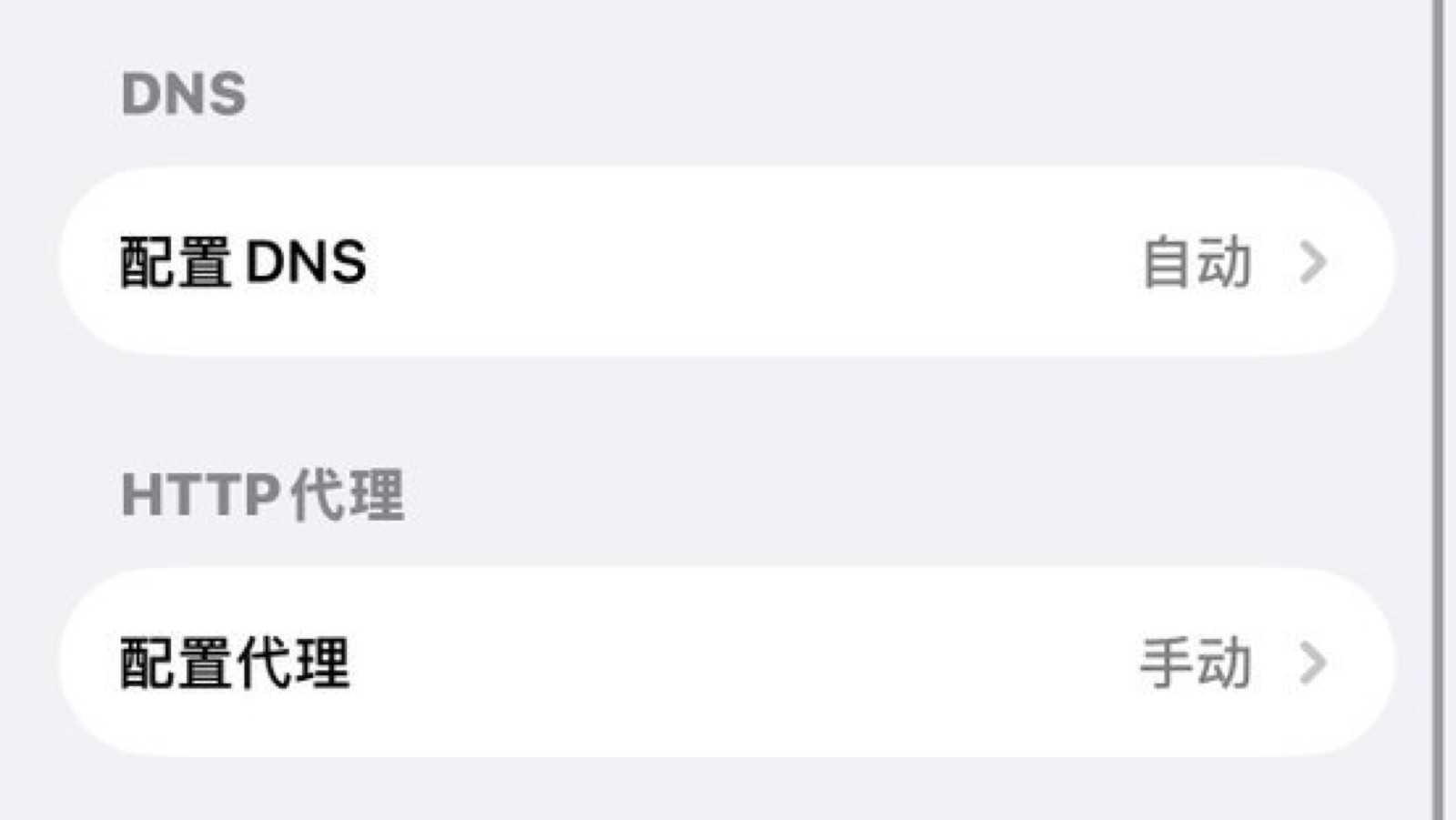
-
「手動」を選択し、サーバ欄にMacのローカルIP(例:
192.168.1.105)、ポート欄に1082を入力します。Mac側でパスワード認証を設定していない場合は「認証」はオフのままでOK。右上の「保存」をタップします。
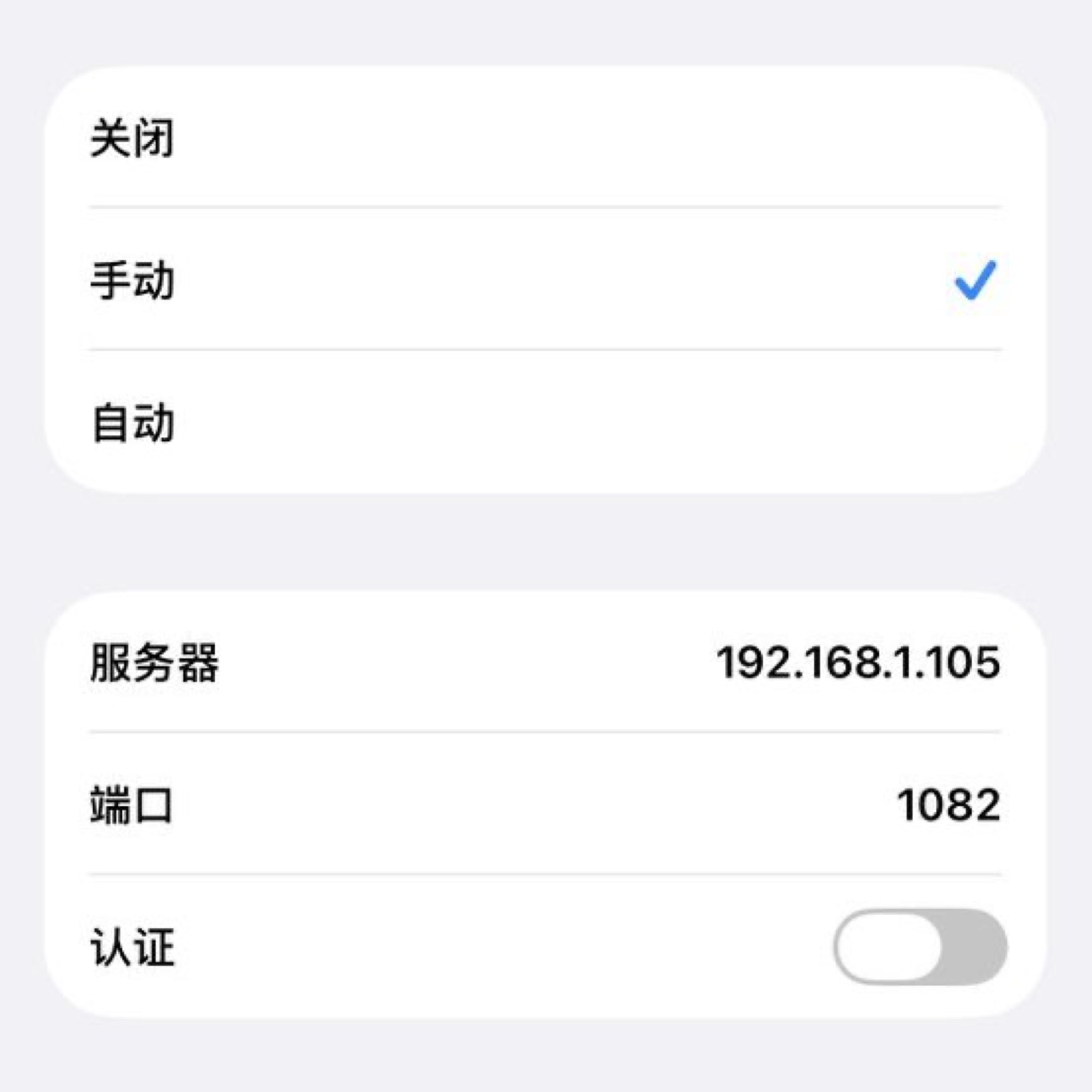
-
Safariを開いて海外サイトやGoogleにアクセスしてみましょう。スムーズに表示されれば設定完了です!
ゲーム機(Switch)や他OSでの設定方法
- Windows:「設定 > ネットワークとインターネット > プロキシ > 手動プロキシセットアップ」でIPとポートを入力。
- Android:Wi-Fi設定の詳細を開き、「プロキシ > 手動」からホスト名とポートを入力。
- Nintendo Switch:「設定 > インターネット > インターネット設定」から接続中のSSIDを選び、「設定の変更 > プロキシ設定」を「する」にしてIPとポートを入力。これで海外eShopの閲覧やダウンロードが快適になります。
認証とセキュリティの注意点
- パスワード認証の要否:一人暮らしや家族内のセキュアな自宅Wi-Fiなら認証オフで問題ありませんが、オフィスや学生寮、カフェなどの共有Wi-Fiで使う場合は、Mac側で必ず「Authentication(認証)」を有効にし、ユーザー名とパスワードを設定してください(さもないと同一LAN内の他人に帯域をタダ乗りされます)。
- 「HTTPS Decryption」は原則オフのままに:Proxy Share画面の下部にある「HTTPS Decryption(暗号化解除・MITM)」は開発者のパケット解析用機能です。ルート証明書のインストールを伴うため、一般的な日常利用では絶対にオンにしないでください。