

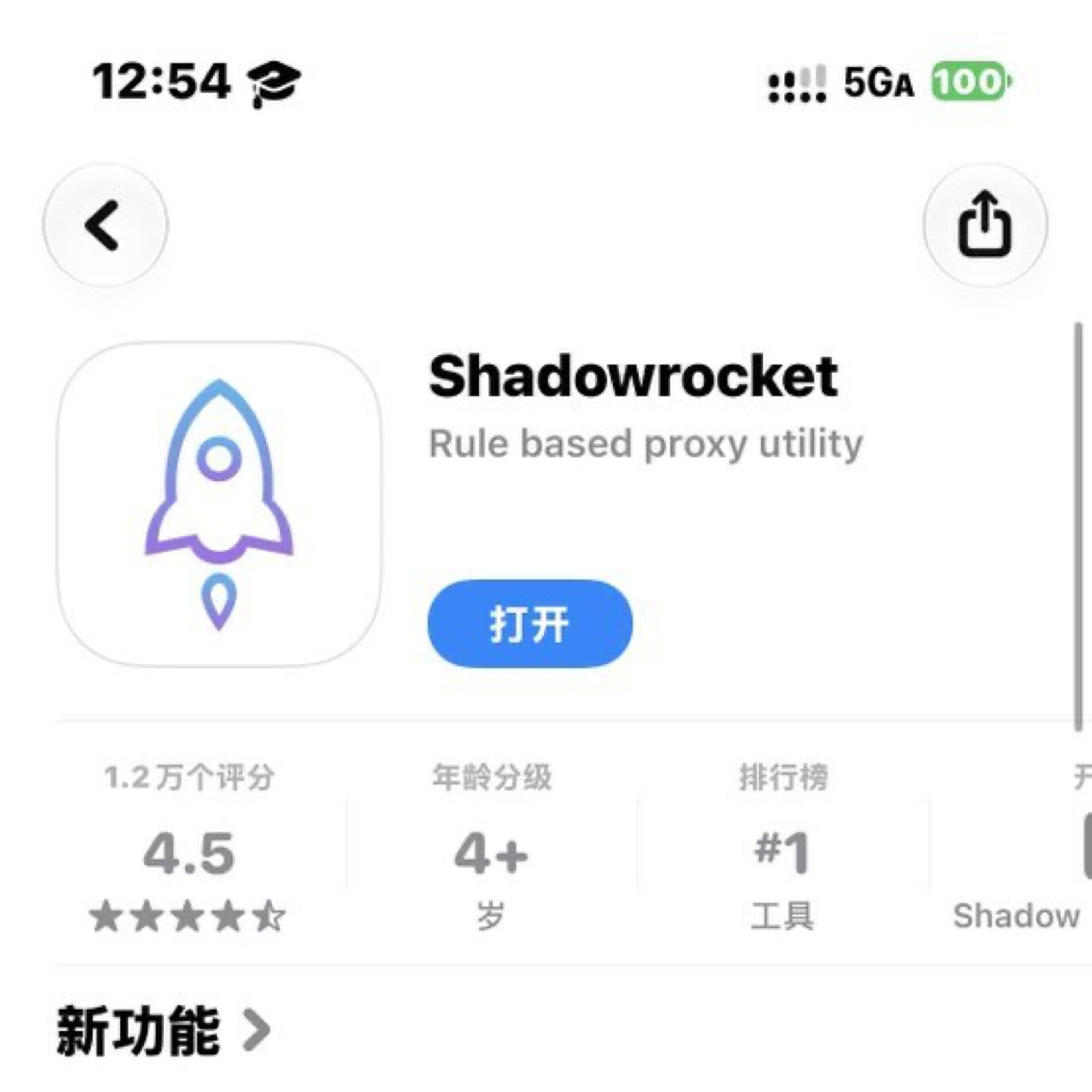
iPhoneやMacで使える定番のプロキシアプリについて聞かれたら、私は迷わず Shadowrocket(通称:小ロケット) をおすすめしています。一度2.99ドルで買い切り購入すれば、同じApple IDを使ってiPhone、iPad、そしてMacの全デバイスにインストール可能です。アプリの購入からノードの登録、初心者がやっておくべき初期設定まで、10分で開通できるようにまとめました。
Shadowrocket とは?
Shadowrocketは、柔軟なルーティングルールを備えたプロキシクライアントアプリです。アプリ単体にVPNサーバーやノードは含まれておらず、自分で用意したサブスクリプションリンクやノード情報を読み込ませて使います。主要なプロトコル(Shadowsocks、VMess、VLESS、Trojan、Hysteria2、TUIC、WireGuardなど)を網羅しており、ルールに基づいて国内サイトは直結、海外サイトやAIツールのみプロキシを通す、といった自動振り分けが可能です。
米国のApp Storeでは有料ユーティリティ部門で長年1位をキープしており、最新版ではプライバシーポリシーにも「データ収集なし」と明記されています。Mac版ではメニューバーアイコンからワンクリックでノードやルーティング方式を切り替えられるため、操作性も抜群です。
マニア向けにはQuantumult X、Loon、Stashといった選択肢もありますが、導入の簡単さと安定性を両立させたいなら、間違いなくShadowrocketが最もストレスフリーです。
アプリの入手手順
日本のApp Store等でも配信されていない場合、米国などの海外Apple IDが必要になります。
ステップ1:海外版(米国)Apple IDを用意する
以前解説した手順で、自分専用の米国Apple IDを作成します(電話番号は普段の日本の番号で認証可能)。※ネット上に転がっている無料の共有アカウントは、パスワード変更で端末をロックされるリスクがあるため絶対に避けてください。
ステップ2:App Storeのアカウントだけを切り替える
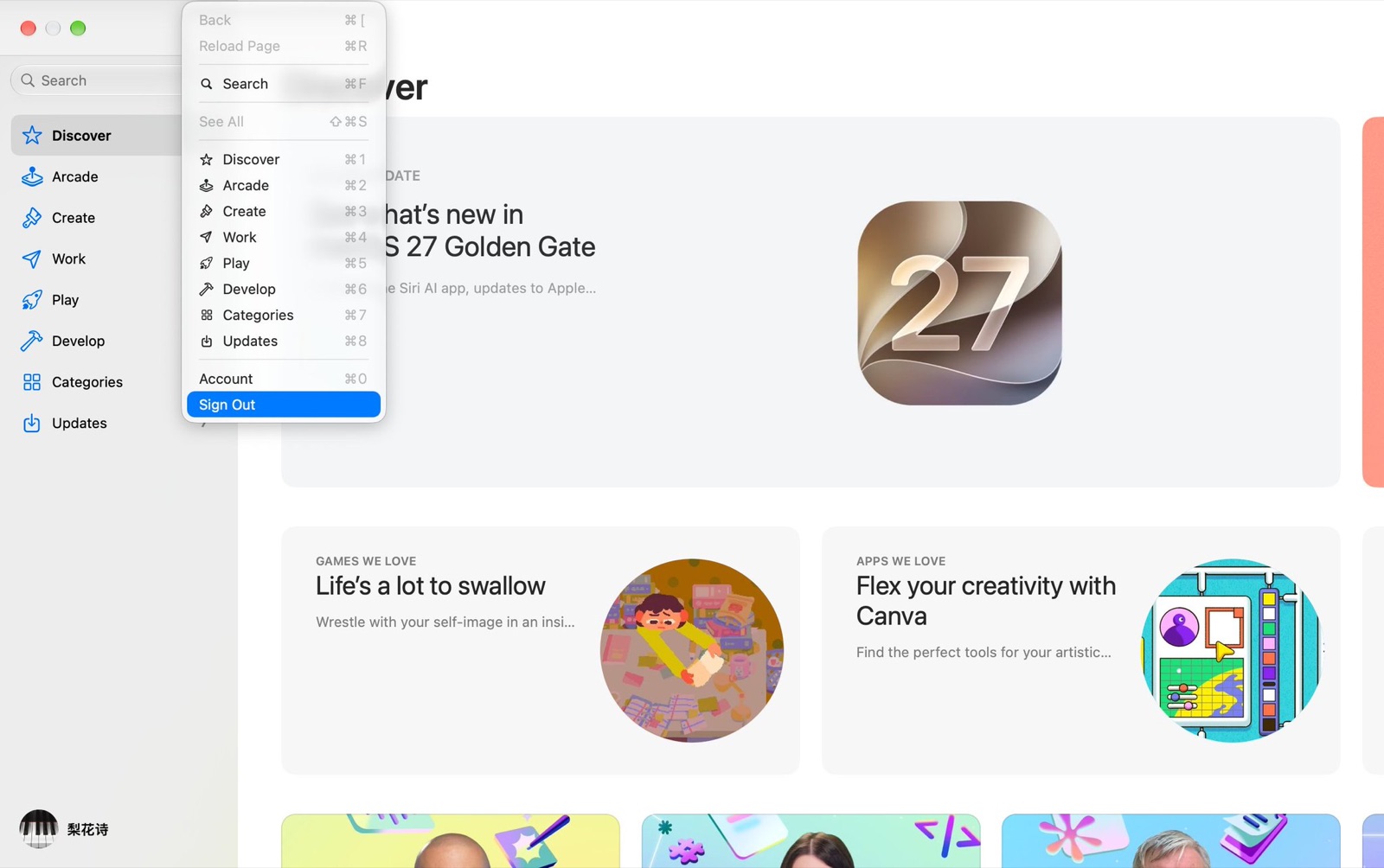
App Storeアプリを開き、右上のアカウントアイコンから一度サインアウトして、米国Apple IDでサインインします(※設定アプリのiCloudはそのままにしておきます)。
ステップ3:ギフトカードでチャージして購入
App Storeギフトカード等で残高をチャージし、検索窓で「Shadowrocket」を探して購入します。開発者名が「Shadow Launch Technology Limited」であることを確認してください。価格は2.99ドルです。
ステップ4:購入完了後は普段のアカウントに戻してOK
一度端末にダウンロードしてしまえば、App Storeを普段の日本アカウントに戻してもアプリはそのまま使い続けられます(アプリアップデート時のみ、米国アカウントのパスワードが求められます)。
Macへのインストール方法
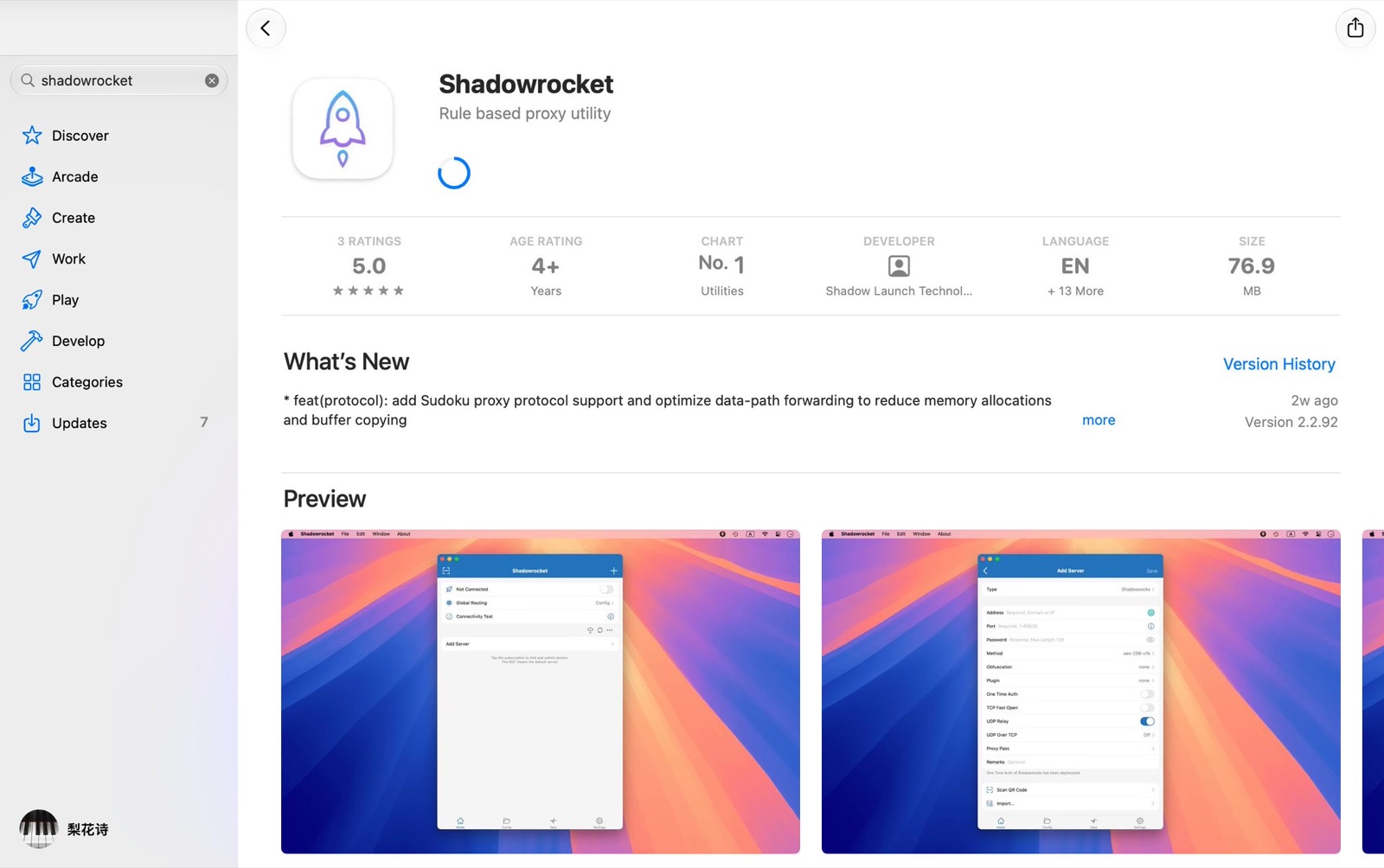
Mac用に追加で買い直す必要はありません。MacのApp Storeで同じ米国Apple IDにサインインし、「購入済み」一覧を開くかShadowrocketを検索すれば、追加料金なしですぐにダウンロードできます(macOS 10.15以降に対応)。また、ファミリー共有(Family Sharing)を有効にしていれば、最大6人の家族メンバーで1回の購入分をシェアすることも可能です。
基本的な使い方
1. サブスクリプション・ノードの登録
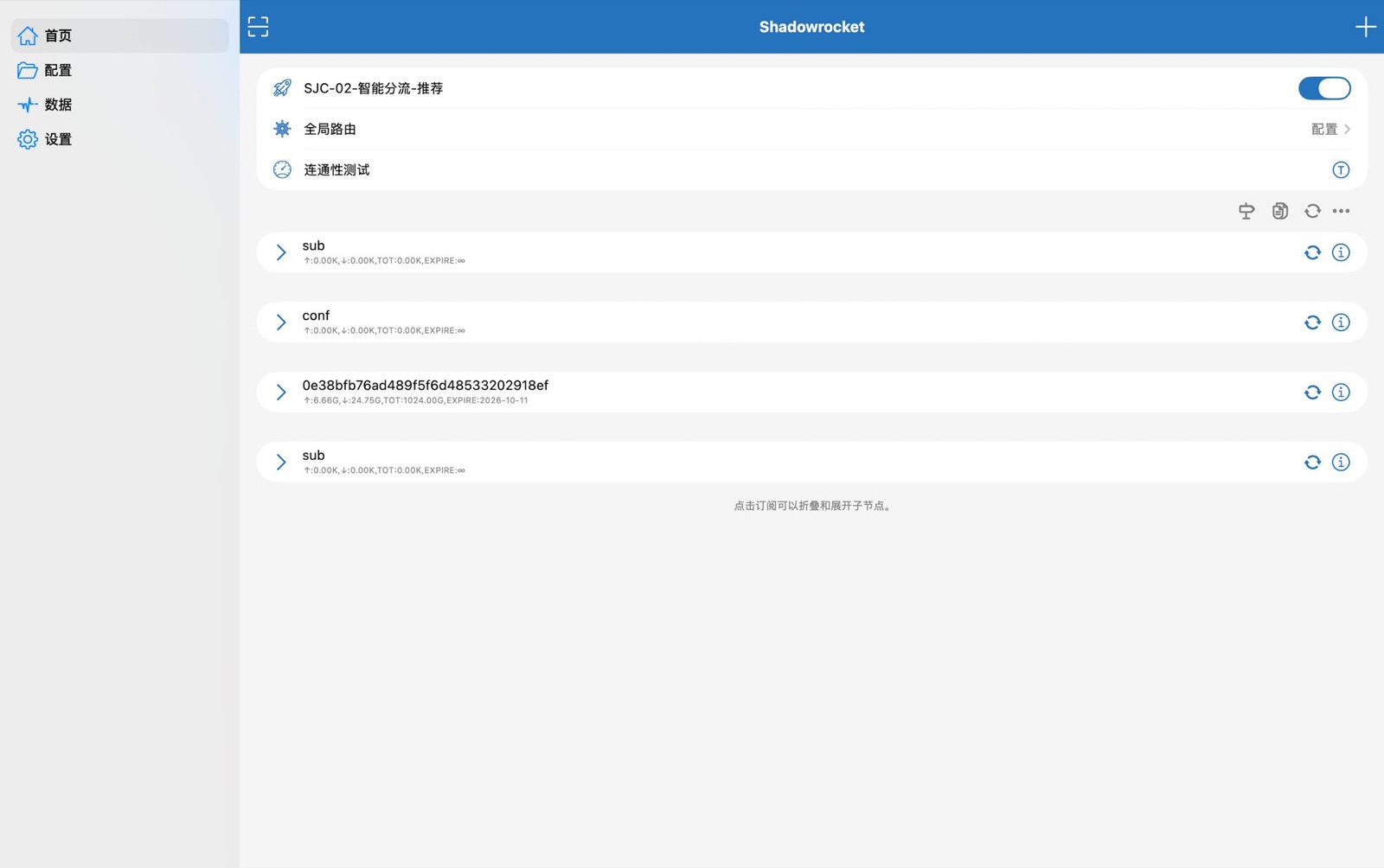
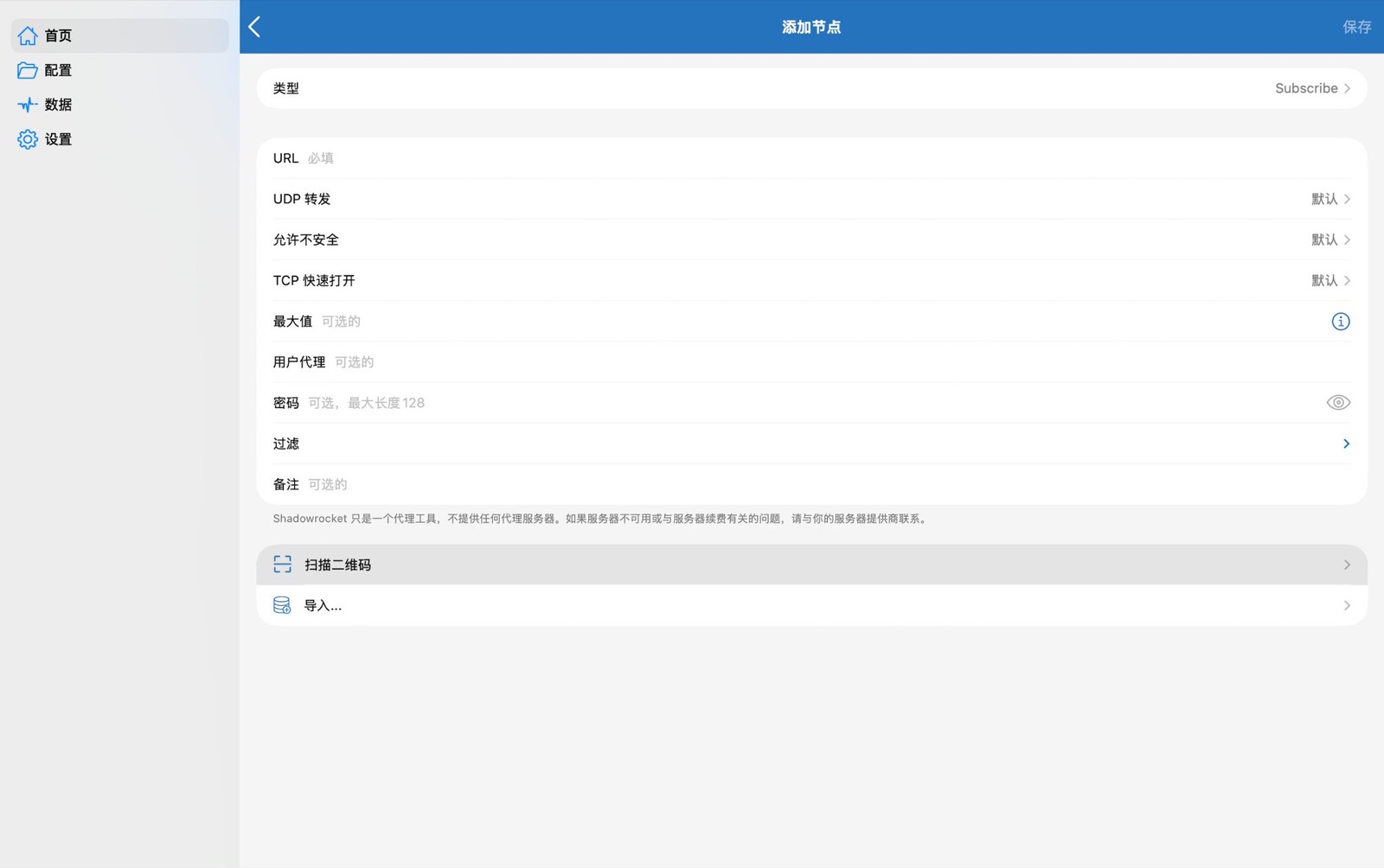
アプリのホーム画面右上にある「+」アイコンをタップし、タイプ(Type)を「Subscribe」に変更。URL欄にお手持ちのサブスクリプションリンクを貼り付けて保存します。QRコードをお持ちの場合は、左上のスキャンアイコンから一発で読み込めます。
2. 接続の開始
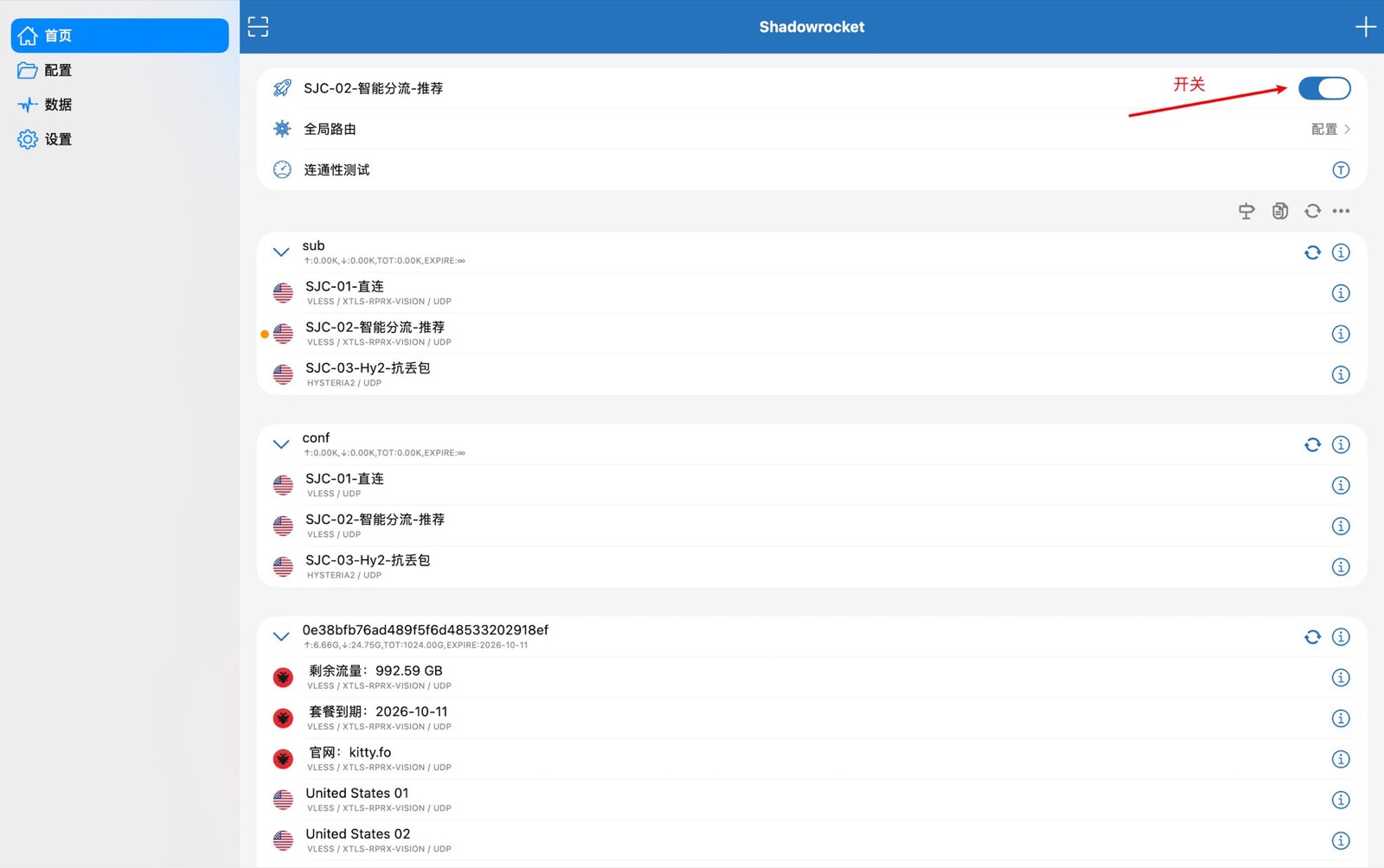
リストから使いたいノードを選択し、最上部のトグルスイッチをオンにします。初回の接続時のみ「VPN構成の追加の許可」を求められるので、「許可」をタップしてパスコードまたはFace IDで認証します。ステータスバーに「VPN」マークが表示されれば接続完了です。
3. グローバルルーティングは「Config(ルール)」に設定
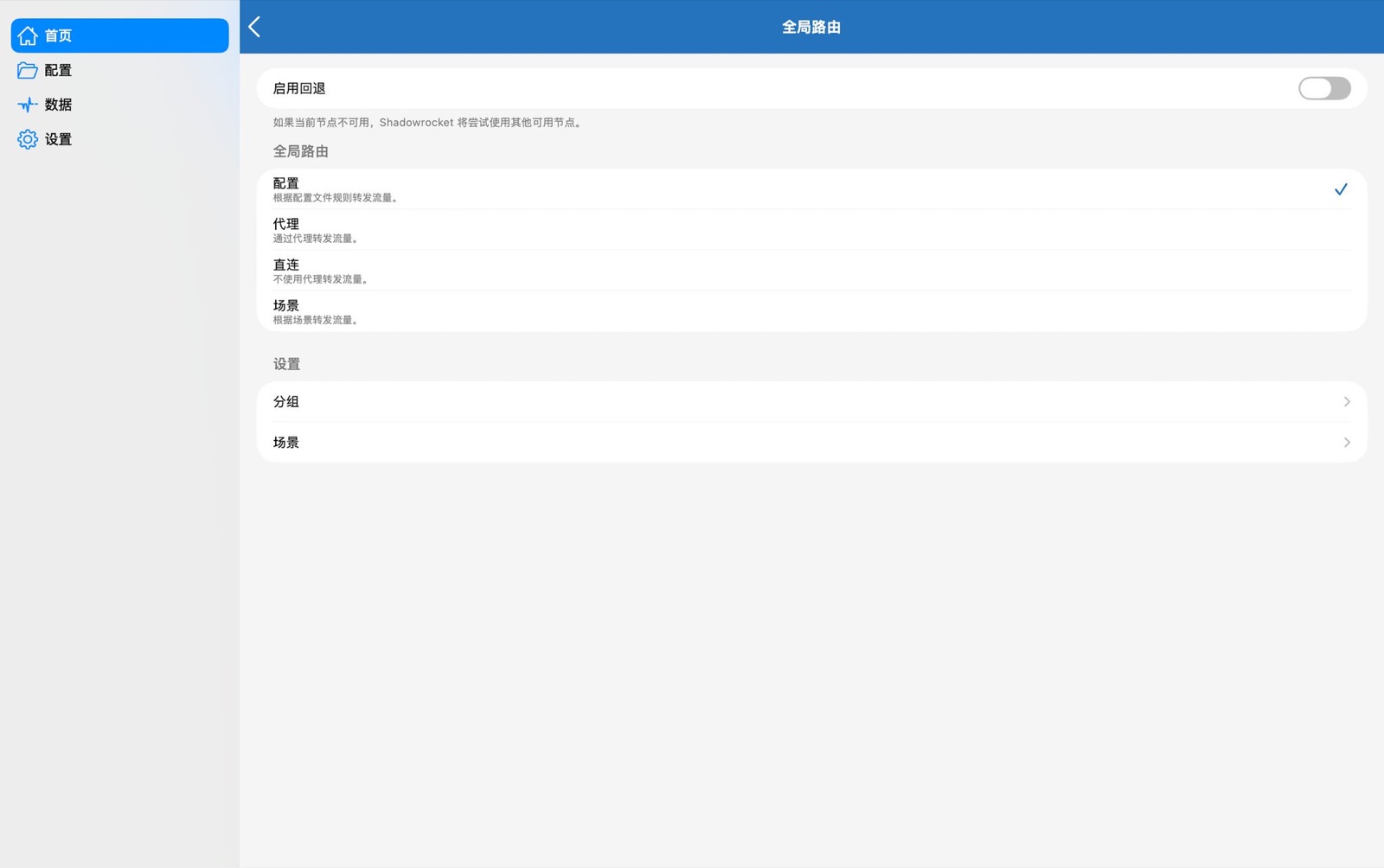
ホーム画面の「Global Routing」には Config(ルール判定)、Proxy(全通信をプロキシ)、Direct(直結)、Scene(場面別)があります。普段は必ず**「Config」**を選んでおきましょう。国内のサービスは爆速の直接接続になり、通信量の節約にも繋がります。
4. 接続テストと自動更新
ノード一覧の下にある「Connectivity Test」をタップすると、各ノードのPing応答速度が測定できます。また、「設定 > Subscribe」から「起動時に自動更新(Update on open)」をオンにしておけば、プロバイダ側でノード構成が変更された際も自動で最新化されます。
接続できない時のチェックポイント
- 全ノードがタイムアウトする場合:ノード提供元の期限切れや通信量オーバーの可能性が高いです。プロバイダの管理画面や自前サーバーの状態を確認してください。
- VPNの競合:iOSは同時に1つのVPN構成しかアクティブにできません。他のVPNアプリが接続中になっていないか確認してください。
スマホで現在どのプロキシアプリを使っていますか?