

目次
Antigravityをインストールし、Googleアカウントでログインすると、こんなエラーポップアップが表示されることがあります:
「Your current account is not eligible for Antigravity, because it is not currently available in your location.」 (お使いのアカウントは、現在地で利用できないためAntigravityの対象外です。)
多くの人が真っ先に思いつくのはプロキシのノード変更でしょう。しかし、いくつかのサーバーを切り替えてみても同じメッセージが出続けます。
実は、問題はIPアドレスではなく、アカウントそのものにあるケースが大半です。
Googleアカウントには「関連付けられた地域」がある
すべてのGoogleアカウントには、特定の国や地域が紐づけられています。これが以下の3つを決定します:
- どのGoogle法人からサービスの提供を受けるか
- どのバージョンの利用規約が適用されるか
- どのアカウント管轄法規を遵守するか
この地域は、現在アクセスしているIPアドレスとは無関係です。新規アカウントは作成された場所によって決まり、作成から1年以上経過したアカウントは「過去1年間で最もGoogleサービスを利用した国」をもとに設定されます。そのため、今日アメリカのノードに切り替えたとしても、アカウントに紐づく地域は自動では変わりません。
Antigravityの公式FAQにもはっきりと記載されています。「地域が異なる場合は利用規約ページで確認し、誤っていれば変更申請を送信してください」と。
ステップ1:アカウントの所属国を確認する
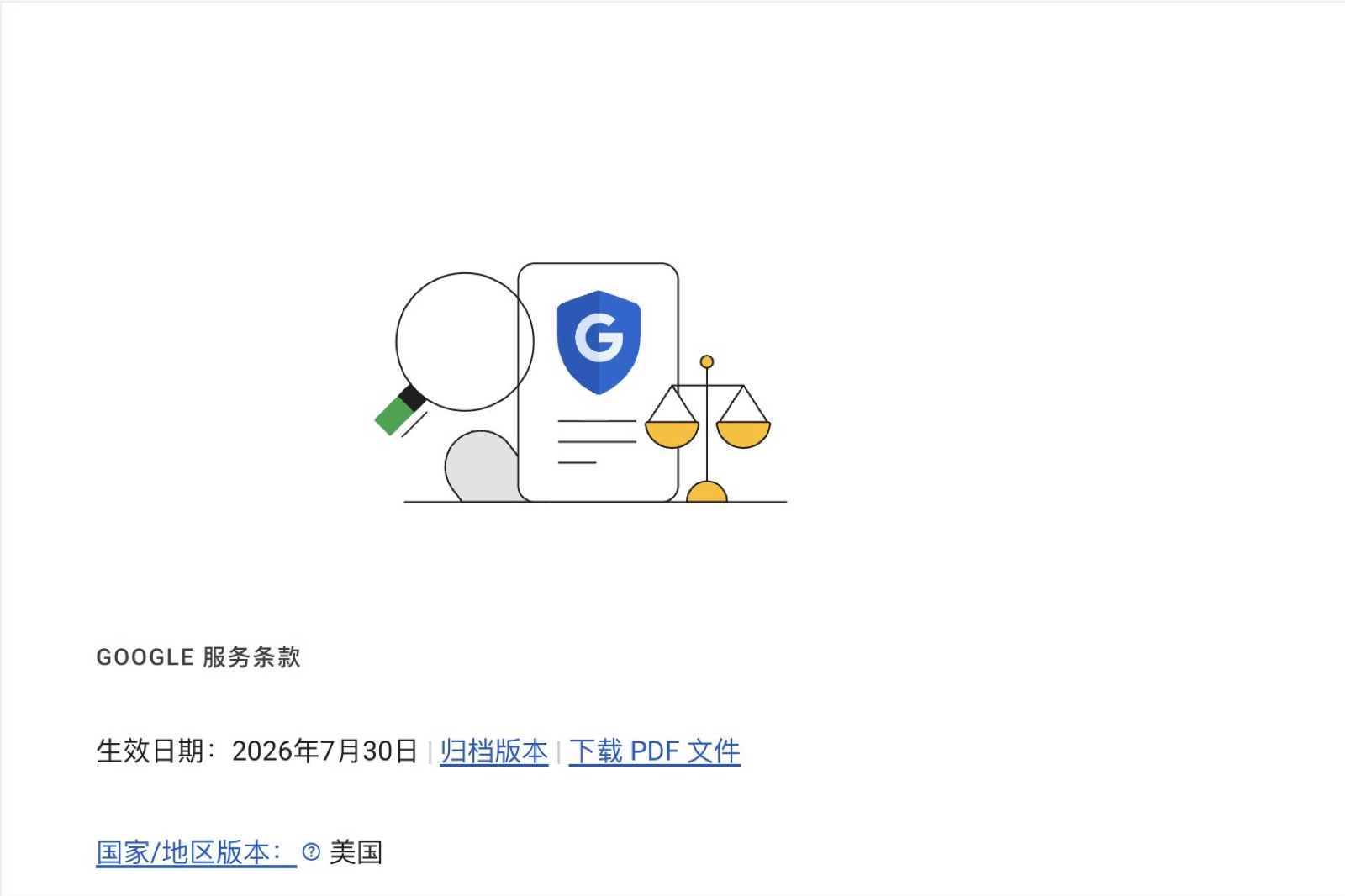
policies.google.com/terms を開き、ログインした状態でページの一番下までスクロールします。
「国のバージョン(Country version)」の横に表示されているのが、あなたのアカウントに関連付けられている地域です。
私のアカウントは現在「アメリカ合衆国(United States)」、利用規約の発効日は2026年7月30日となっています。
ここが中国など対象外の地域になっていると、Antigravityは利用できません。Googleは現在224の国と地域で利用可能と公表していますが、中国本土などはその中に含まれていません。
ステップ2:地域の変更申請を送信する
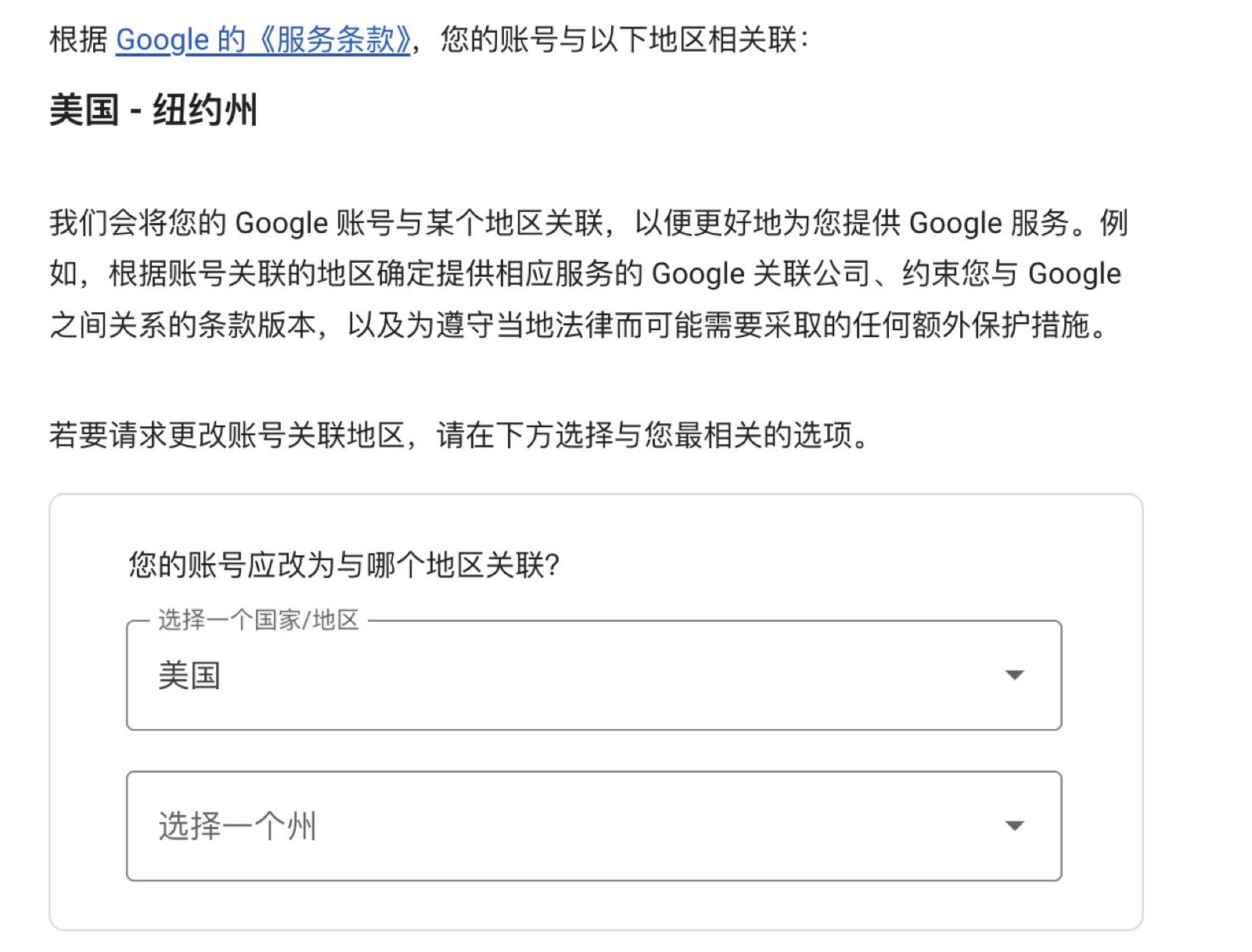
申請フォームは policies.google.com/country-association-form にあります。
ページを開くと、現在ログイン中のアカウントと現在の所属地域が表示されます。その下に2つのドロップダウンがあり、国を選択し、米国を選んだ場合は州(State)も指定します。
フォームには「最も関連性の高いオプションを選択してください」と明記されています。つまり、実際に居住している、あるいは仕事をしている場所を選択すべきです。日本にいるなら「日本」、シンガポールにいるなら「シンガポール」を選びましょう。これらの国はもともとAntigravityのサポート対象国なので、無理に米国を選ぶ必要はありません。
ステップ3:確認メールを待つ
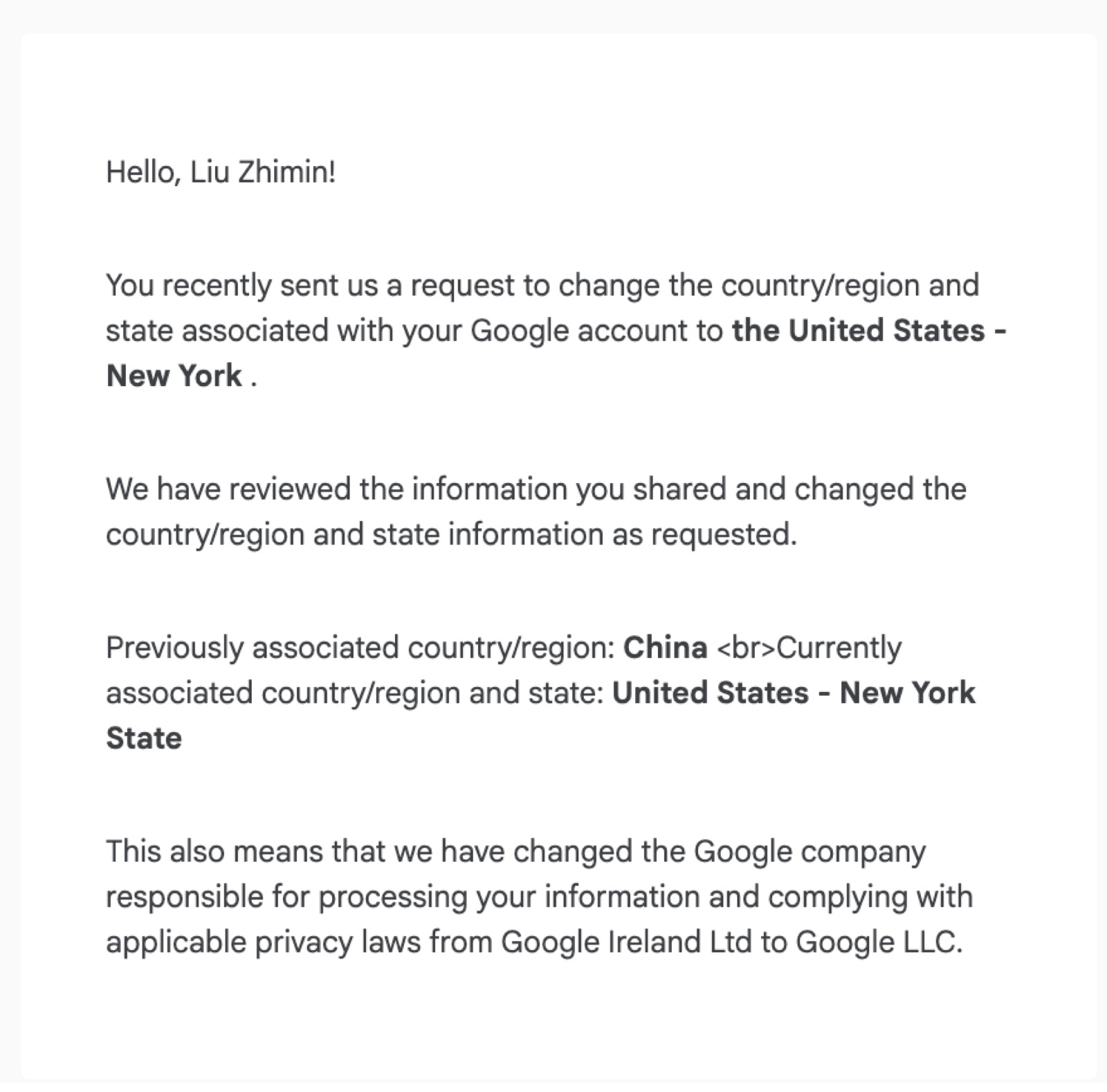
変更が承認されると、英語で確認メールが届きます。内容は概ね「ご要望通り、アカウントの関連地域を変更しました」というものです。
メールの中に、見落としがちですが重要な一文があります。「データの処理およびプライバシー保護の管轄法人が、Google Ireland Ltd から Google LLC に変更されます」という点です。
つまり、単に画面上の設定を変えただけでなく、アカウントを管轄する法的主体そのものが正式に移転されたことを意味します。
それでも使えない場合に確認すべき2つのポイント
1. プロキシとIPの品質
Googleの公式フォーラムの回答によると、「アカウントの国とアクセス元IPの国が一致していない場合」や、「接続元IPが匿名プロキシとしてフラグ付けされている場合」もブロック対象になります。
また、仮想ネットワークアダプタ(TUNモード)を有効にしておく必要があります。
2. ログイン状態のリフレッシュ
地域を変更した後は、一度Antigravityからログアウトし、再ログインして最新のアカウント情報を取得させてください。
なお、Antigravityは18歳未満のアカウントでは利用できず、企業管理のGoogle Workspaceアカウントでは管理者が機能を無効化している場合があります。その場合、地域を変更しても解決しません。
また、ログイン時にQRコードによるセキュリティ認証が求められることがあります。その際はiPhone等の標準カメラアプリでスキャンして認証を完了してください。
参考:ノードの自前構築について
私自身は商用のVPN/プロキシサービスは使わず、DigitalOcean上に自前のVPSを立ててノードを運用しています。
自前運用のメリットは、IPを独占できるため他のユーザーの不正利用で巻き添えBANを食らうリスクがなく、不具合発生時も自力でトラブルシューティングできる点です。ただしクラウド事業者のIPはデータセンター帯域としてGoogleに検知されやすく、AI系サービスは特に厳格に弾いてきます。
そこで私は、ノードのルーティングを2系統に分けています。通常のブラウジングは直接接続、GoogleやAIサービス宛ての通信はCloudflare WARPを経由させる設定です。これにより、相手側からはDigitalOceanのデータセンターIPではなく、CloudflareのクリーンなIPに見えるようになります。
プロトコルはXrayのVLESS-Realityを採用し、回線が不安定な時のバックアップとしてHysteria2を併用しています。Antigravityを使う際は常にWARP経由ルートに固定し、ノードの頻繁な切り替えは避けています。アカウントの地域、IPの位置、ログイン環境を一定に保つことが、リスク検知を回避する最大のコツです。
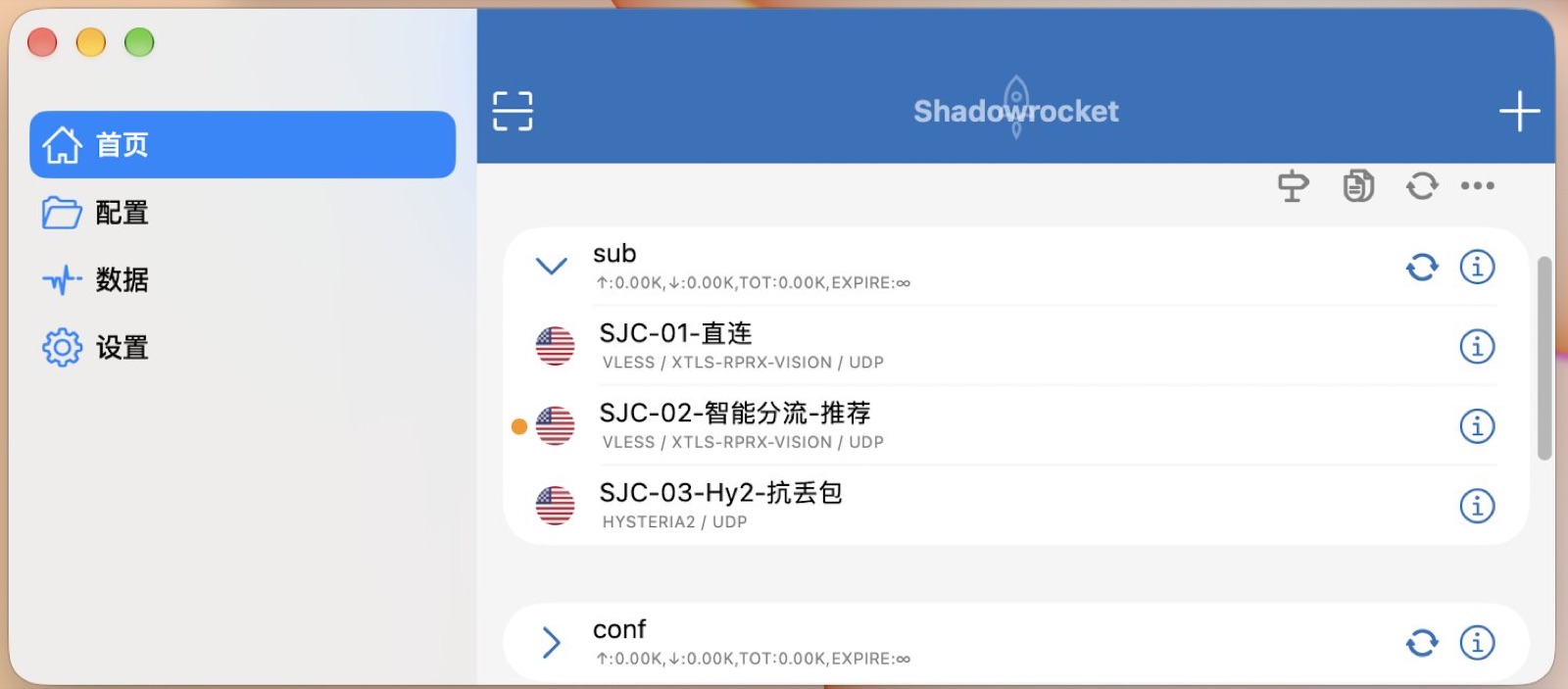
完全自前環境のおかげで、Claudeも一度もBANされることなく安定して使えています。
具体的な構築方法については、プロンプトひとつでClaudeやCodexに丸ごと設定させられるカスタムスキルを作成しました。IPとパスワードを渡すだけで自動構築が完了します。
あなたのアカウントの所属地域は、現在どの国になっていましたか?