
목차
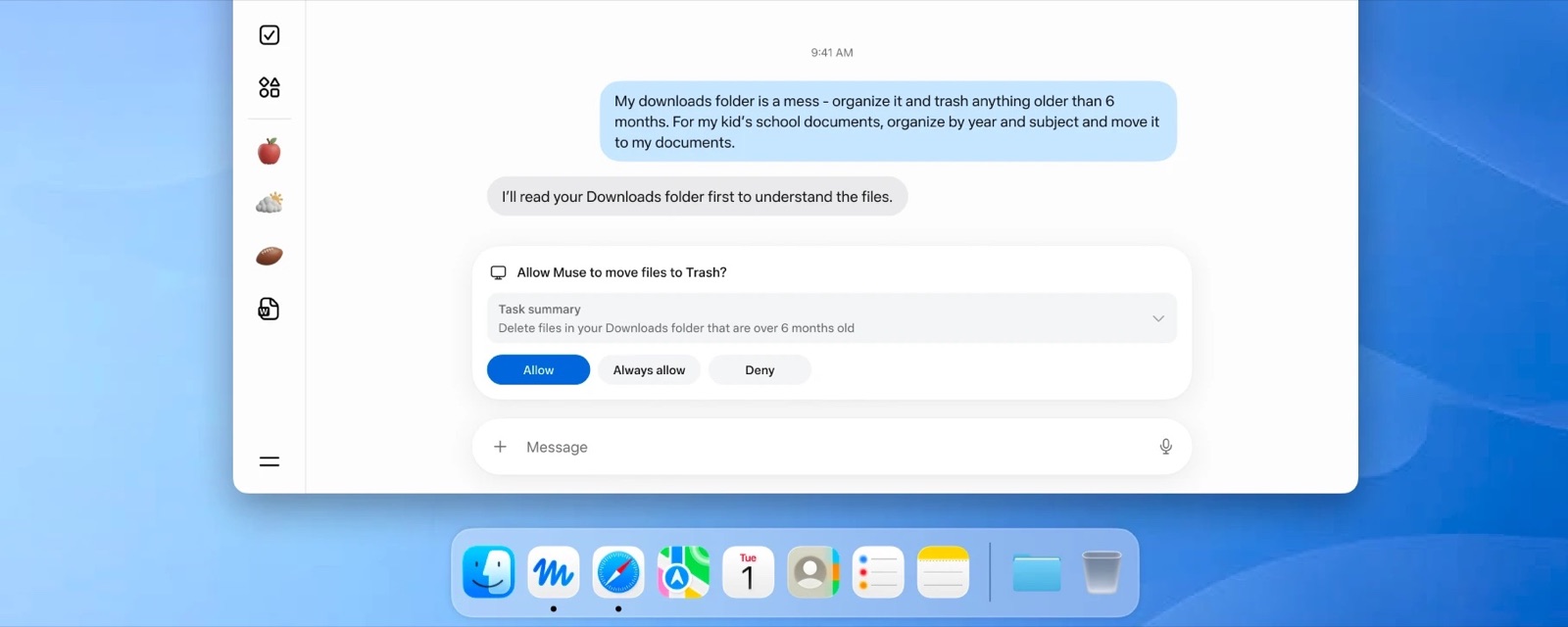
Meta의 개인 AI 비서 Muse가 요즘 아주 핫하죠. 초대 코드를 입력하면 무려 10억 토큰을 퍼주는 프로모션 덕분에 더 주목받고 있습니다. 하지만 현재 미국 지역에서만 공식 지원되어, 다른 지역에서는 그냥 접속하면 대부분 튕겨요. 오늘 다시 한번 직접 테스트해 봤는데, Gemini Spark의 원격 브라우저를 거쳐 우회하니 1분 만에 가입까지 매끄럽게 끝났습니다. 가입 순서부터 초대 코드 등록, 카드 인증 팁까지 깔끔하게 정리해 드릴게요.
Muse란 어떤 서비스인가?
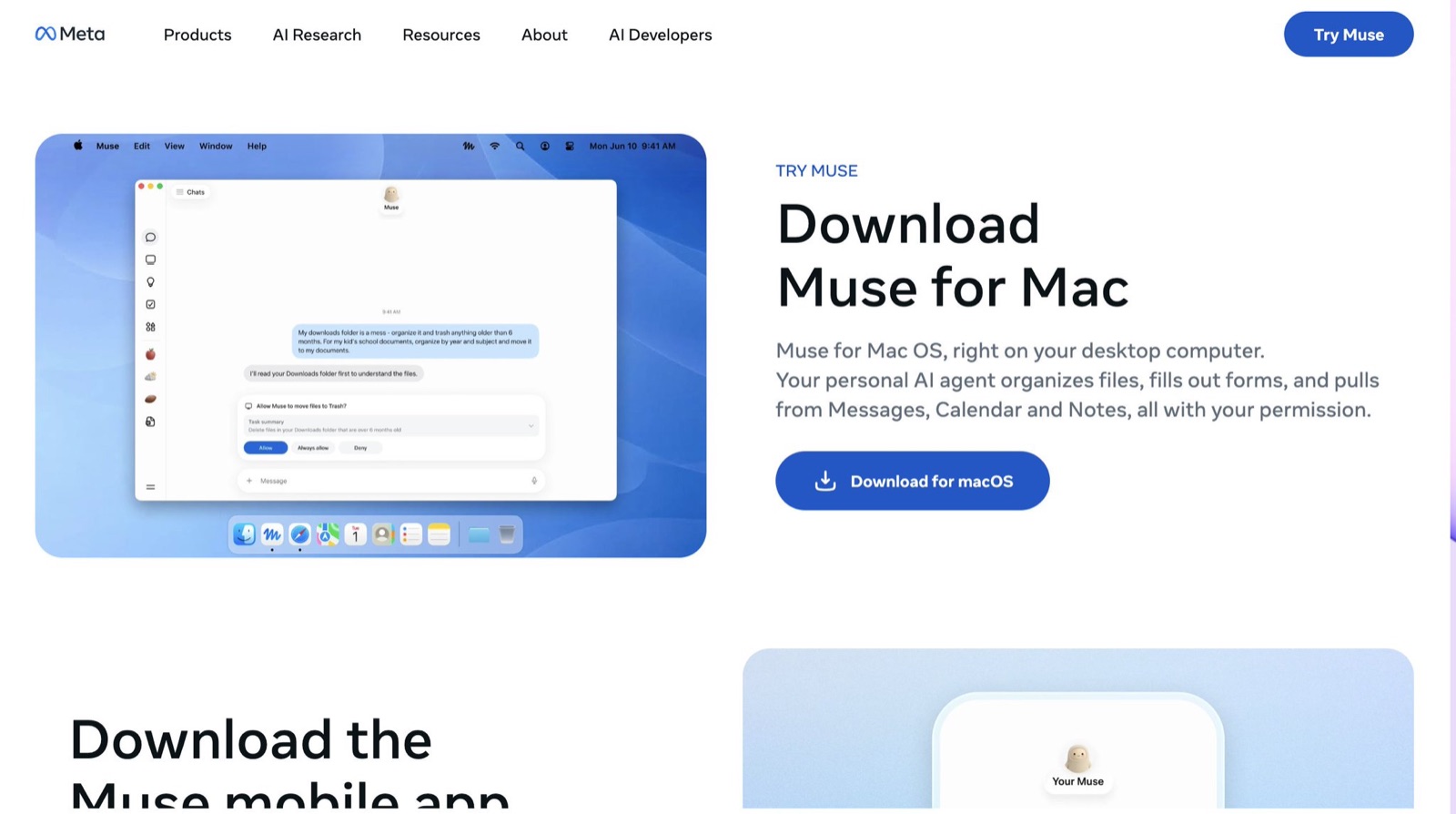
Muse는 Meta가 선보인 퍼스널 에이전트(Personal Agent)예요. 웹페이지를 열면 먼저 인사를 건네며 현재 하고 있는 업무를 넘겨받겠다고 안내합니다. 쉽게 말해 여러분의 승인하에 캘린더를 수정하고, 대신 상품을 주문하고, 연동된 여러 앱을 조작해 주는 만능 비서예요. 클라우드에 자체 컴퓨터와 브라우저 환경을 갖추고 있어 내가 자리를 비워도 백그라운드에서 작업을 계속 수행하며, 오래 쓸수록 사용자의 업무 스타일을 학습합니다.
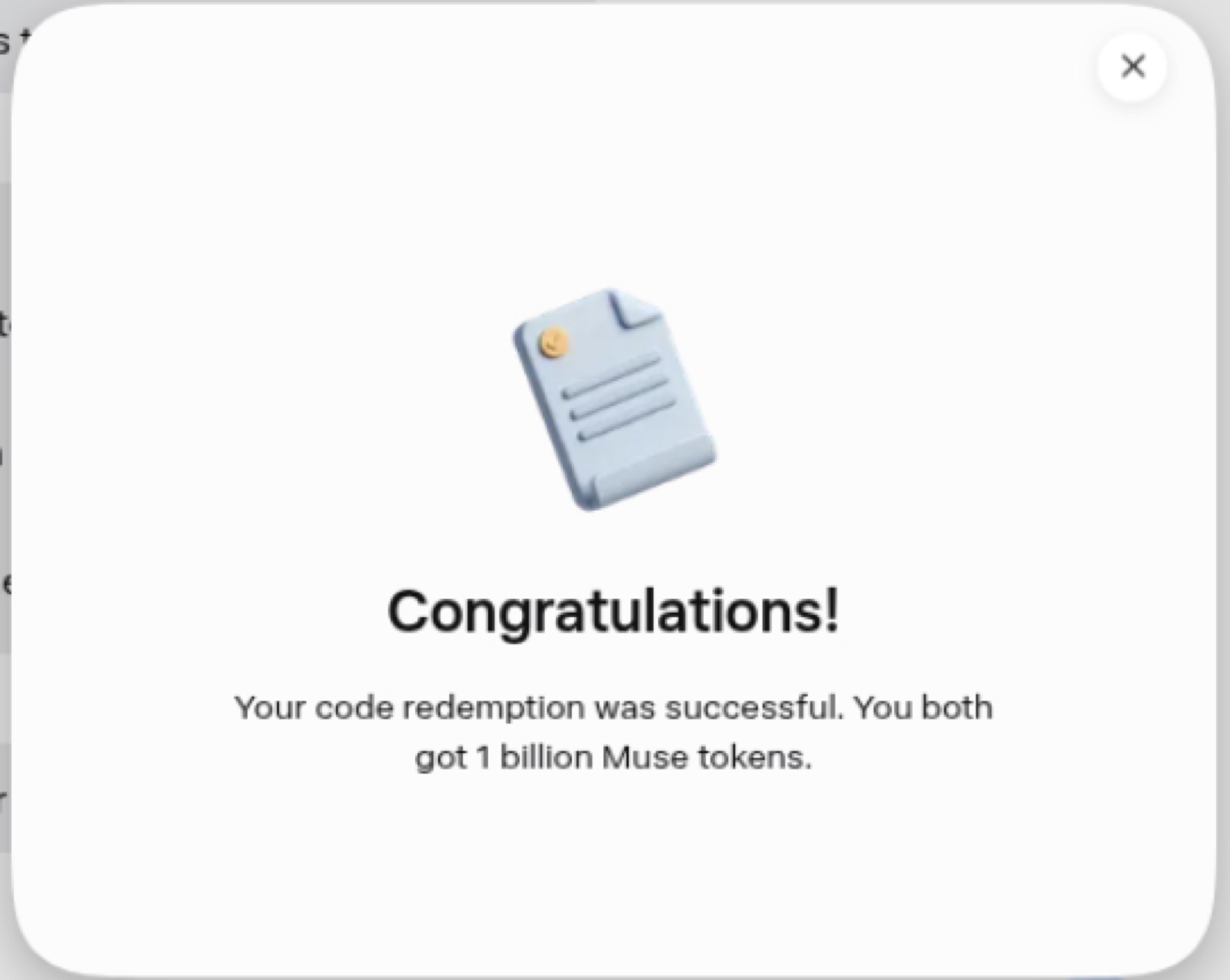
무엇보다 매력적인 건 초대 보상이에요. 신규 유저가 초대 코드를 등록하면 추천인과 가입자 모두 10억 토큰씩 받으며, 한 계정당 최대 20명까지 초대할 수 있습니다.
왜 Gemini의 원격 브라우저를 빌려 쓰는가?
Muse가 접속을 막는 기준은 IP 위치입니다. 일반적인 로컬 네트워크로는 접속 테스트를 통과하기 힘들죠. 하지만 Gemini Spark에는 클라우드 가상 머신에서 구동되는 원격 브라우저 기능이 내장되어 있고, 이 원격 브라우저의 네트워크 환경은 지원 국가에 위치해 있습니다. 우리가 이 브라우저를 제어해 Muse에 접속하면, Muse 입장에서는 완벽한 현지 사용자로 인식하게 되는 원리예요.
1단계: Gemini에게 원격 브라우저 띄우게 하기
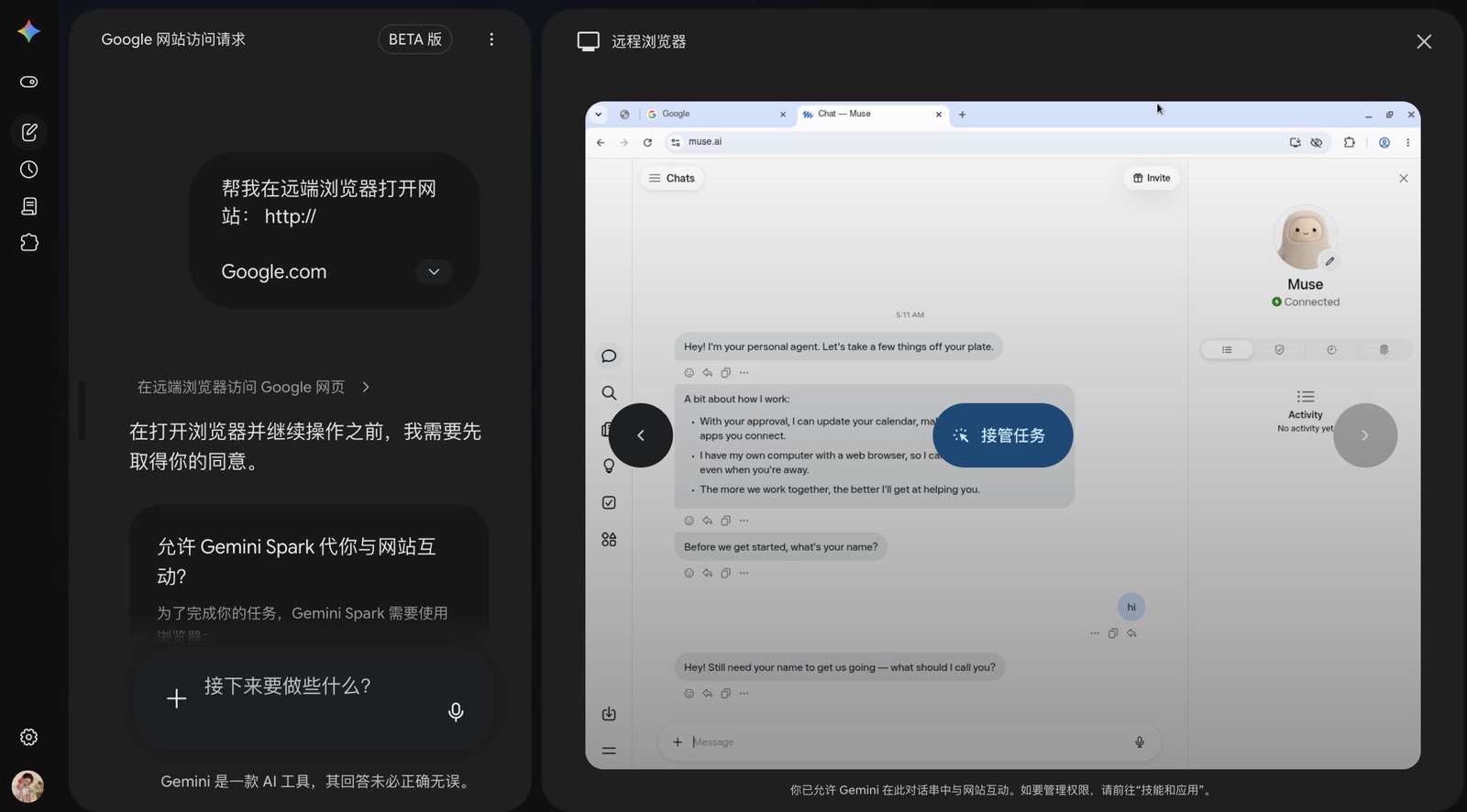
Gemini 웹 버전에 접속한 뒤 모드를 Spark로 바꿉니다. 그리고 다음과 같이 한 줄만 입력하세요:
“원격 브라우저에서 google.com 웹사이트를 열어줘.”
처음부터 바로 Muse 주소를 치지 않고 Google을 먼저 띄우는 이유는, 원격 브라우저 세션을 먼저 안정적으로 실행해 둔 뒤 우리가 직접 주소를 입력하는 편이 훨씬 오류가 적기 때문입니다.
2단계: 원격 브라우저 직접 제어하기
Gemini가 구글 화면을 띄우면 ‘제어하기(Take over)’ 버튼을 눌러 원격 브라우저의 조작 권한을 가져옵니다. 주소창에 muse.ai 를 직접 입력하고 엔터를 치면 Muse 메인 화면이 열립니다.
3단계: 가입 절차 진행하기
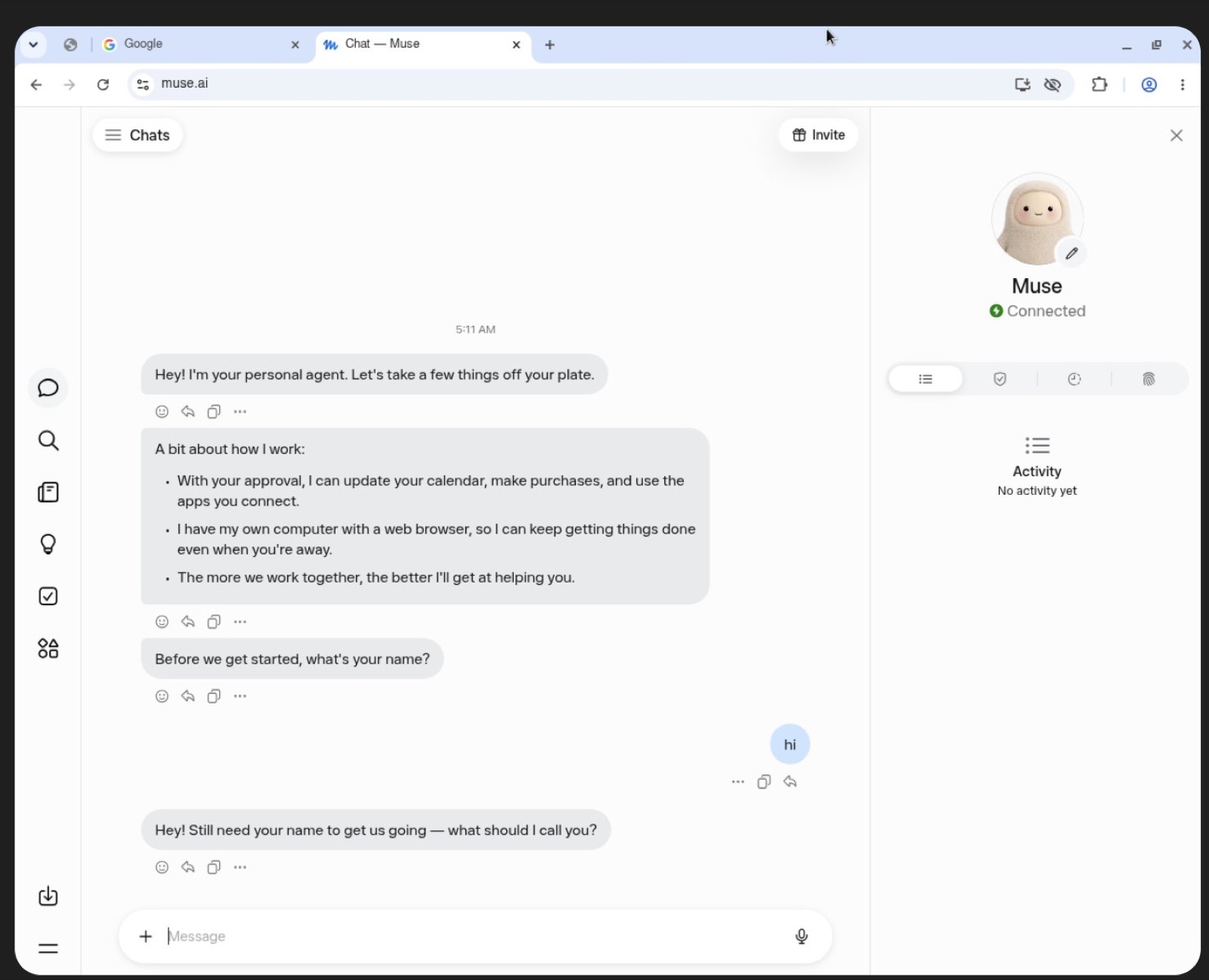
본인의 Google 계정으로 가입을 진행합니다. 화면 안내에 따라 단계를 밟아가면 돼요. 가입이 끝나면 Muse가 이름을 묻는데, 아무 이름이나 답해주면 대화가 시작됩니다. 우측 프로필 사진 아래에 ’Connected’라고 표시되면 성공이에요. Gemini를 켜서 Muse 대화 화면에 도달하기까지 채 1분도 걸리지 않았습니다.
4단계: 가입 직후 초대 코드 등록하기
이 단계를 깜빡하는 분들이 많아요. 가입 후 48시간 이내에 Settings 메뉴로 들어가 초대 코드를 등록해야만 본인과 추천인 모두 10억 토큰을 챙길 수 있습니다. 48시간이 지나면 입력창이 사라지니 가입하자마자 바로 등록해 두세요. 누구의 코드를 쓰든 똑같이 10억 토큰이 지급되므로, 댓글 창에 서로 코드를 공유하며 품앗이하셔도 좋습니다.
카드 인증은 어떻게 하나요?
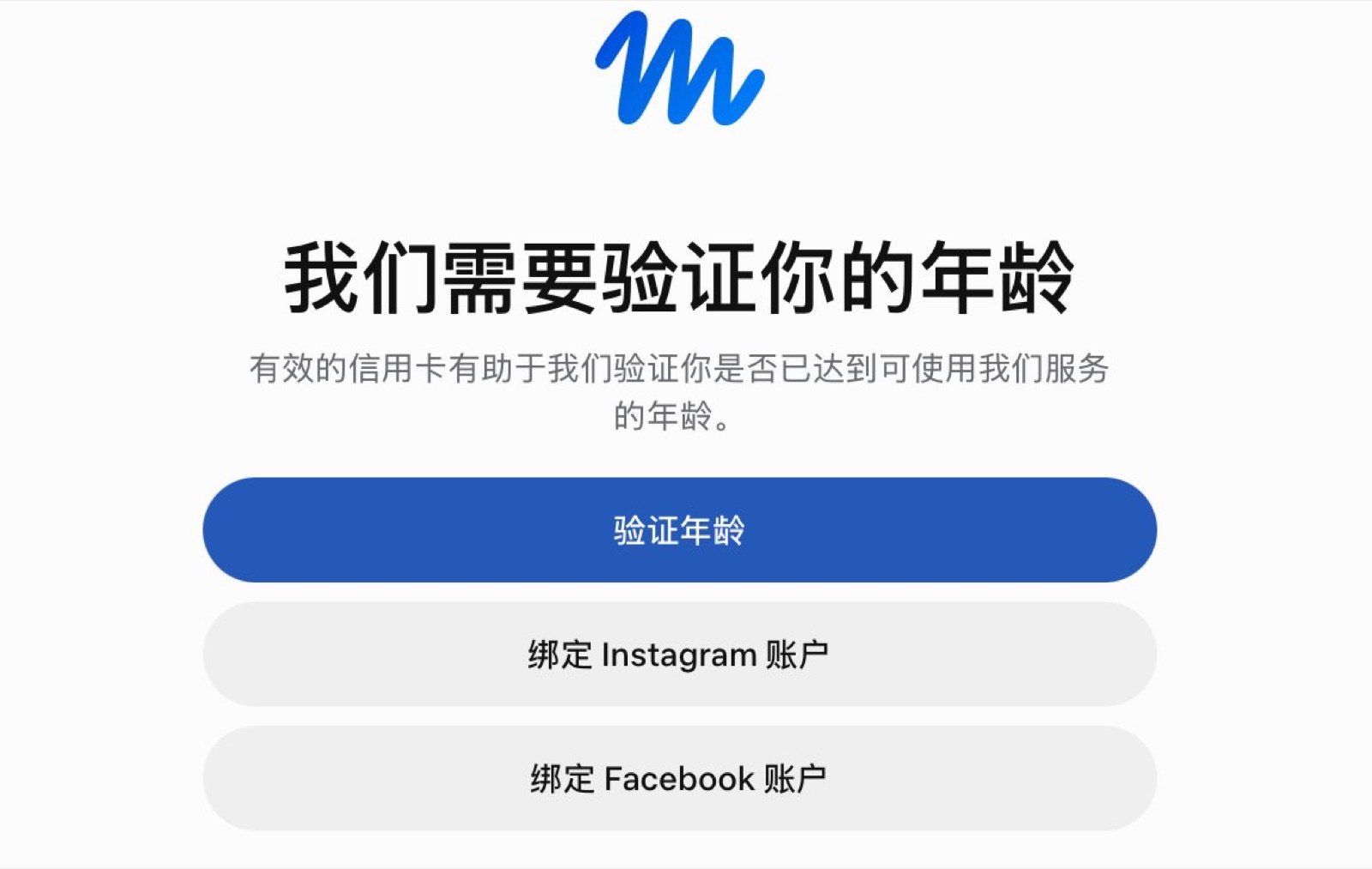
대리 주문 등 Muse의 고급 자동화 기능을 제대로 쓰려면 결제 수단 인증이 필요합니다. 이때 국내 신용카드는 결제 실패가 뜰 수 있어요. 저는 roogoo 가상 카드를 이용했습니다. https://wap.roogoo.store/register?inviteCode=gzfsct
해당 링크로 가입하면 무료 카드 발급과 7일간 무수수료 체험이 가능하고, 이후 조건에 따라 수수료 혜택을 챙길 수 있습니다. 필요하신 분들은 약관을 확인하시고 본인 상황에 맞게 활용해 보세요.
몇 가지 주의사항
원격 브라우저 제어 모드에서 입력한 이메일과 비밀번호는 클라우드 가상 머신에 입력되는 것이므로, 모든 가입 과정이 끝나면 반드시 브라우저 내에서 로그아웃하거나 세션을 정리하세요. 또한 이런 우회 가입 방식은 플랫폼 정책 변경에 따라 언제든 막힐 수 있습니다. 토큰을 받으셨다면 아끼지 말고 적극적으로 테스트해 보시고, 중요한 개인 데이터를 한곳에 몰아넣는 것은 지양하세요. Gemini 원격 브라우저 루트가 언제까지 유효할지 알 수 없으니 관심 있으신 분들은 막히기 전에 빠르게 시도해 보시길 권합니다.
개인적인 평가
10억 토큰이면 개인 사용자로서는 사실상 마음껏 굴릴 수 있는 분량이에요. 웹 리서치를 대신 시키거나 일정 정리를 맡기기에 훌륭하며, 무료 에이전트 혜택은 누릴 수 있을 때 챙겨두는 게 이득이죠. 여러분은 Muse를 어디에 가장 먼저 써보고 싶으신가요? 댓글에 사용 아이디어와 초대 코드를 자유롭게 남겨주세요!